Author: Dave Page
You may have heard the term 'spyware' and people saying that you need to take every precaution to avoid it; plus that it can also be really difficult removing spyware from your computer. Naturally, when you think of spyware, one of the first things that probably enters into your mind is someone invading your privacy - spying on you. In a technological sense, that is exactly what is happening. There has been such a proliferation of spyware recently that it is not something that should be taken lightly or ignored.
If you are not completely sure what spyware is, it can be defined as a type of software that is used by individuals or companies to gain access to information about you. Whether it is your surfing habits or your private information that is being monitored, spyware is an invasion of your privacy. In many instances, spyware will also change the configuration of your computer, causing it to behave strangely.
Though people normally use spyware for malicious purposes, it is many times installed on your computer with your consent. When you download many of the readily available 'freeware' programs, often you get more than you anticipated. Most times, this situation can be avoided by simply taking a moment to read the user agreement. It is often clearly stated that you agree to install third party software along with the free software.
Sometimes, though, the user agreement may not state that you are downloading third party software so it is also important to carefully read stipulations on the site where you download the software. Also, you should never download software from anyplace other than the original site or a trusted source. If you download software from a torrent site, you are virtually asking for your computer to be infected with spyware.
Spyware can cause all types of problems for your system. Your operating system files may be damaged or the resources may be overloaded, which can cause your computer's performance to slow down dramatically. Plus, certain types of spyware make it very easy for someone to steal your identity. While some companies simply want to spy on your surfing habits to improve sales demographics, the intentions of other abusers of spyware are not so transparent.
One of the most common types of spyware simply displays unwanted advertisements based on your surfing habits. Other more obtrusive types of spyware will hijack your browser's start page and add unneeded components to your system which may cause your computer to crash. Some of the most malicious types of spyware take control of your computer and use it as part of a network to gain control of other computers containing sensitive data.
One of the most important things to understand about keeping your computer free from spyware is that you should have a complete understanding of exactly what you are installing on your computer before completing the install. Read all enclosures and agreements carefully and only download software from trusted sites. If you follow these basic guidelines, you will have a much easier job preventing spyware from taking over control of your computer.
Friday, June 20, 2008

The World of Computer Speakers
Author: David H. Urmann
The most well known speaker in the world is out to give you yet another stunning performance. Computer speakers are such in demand in the market now. People using the internet, teenagers hooked with their on line games are the primary users of this electronic device. Their ground-breaking inventions and improvements will surely fascinate you.
A computer speaker is a built-in device that generates the sound from the computer. This kind of speaker is designed for PCs or personal computers. A lot of different computer speakers can connect via a jack, USB, RCA connectors, socket and plug. They are commonly designed as attractive, small and versatile.
There are also durable brands that are a bit expensive but are worth the price. Computer speakers can also be used when you are listening to music, playing 3D games or watching a number of movies.
Moreover, computer speakers are in demand in the market now. People using the internet, teenagers hooked with their on line games are the primary users of this electronic device. Even the movie addict who only knows how to download their favourite and the latest movie on the net is obsessed with the idea of a good sound woofer in order to imitate their home theatres.
External speakers or the multimedia speakers are commonly equipped with a low-power internal amplifier. The standard audio connection is a stereo jack pug about 3.5 mm and coloured green for computer sound cards. Some uses an RCA connector for input but there are also types who use USB speakers which are provided with 5 Volts at 200 milliamps which can allow about a half watt of output power. They usually have an equalization feature for treble controls and bass. Computer speakers usually range from low quality, high-quality and expensive speakers.
Computer speakers vary greatly in price and quality and the typical speakers that are included in the computer package is mediocre in performance and sound quality.
Listed below are some of the types of computer speakers
• Logitech Z_2300: This computer speaker is loud and nice. The sound comes out without distortion or losing clarity. This is even at a high volume level. The Z_2300 computer speaker has a two forty watt satellite and a one hundred twenty watt subwoofer. The Logitech computer speaker is an adapter speaker that can be used in DVD players as well as in gaming.
• Lansing VS2421: This brand of computer speaker is a high-quality basic speaker. The VS2421 has a thirty five Hz to twenty Hz for a full volume sound. It also uses twenty eight watts of electricity. This computer speaker device has a hardwire remote control used for controlling the treble and volume. Its hardware remote control includes a mute button, auxiliary input both for CD players and MP3s, as well as a microphone.
• Logitech Z_5500: This brand of computer speaker device consists of six speakers as well as a subwoofer. This five hundred five watt Logitech speaker is the best speaker for movie buffs and computer gamers. The Z_5500 speaker has a very high volume level and bass control. It can also be used in CD players as well as portable DVD players.
• Tritton USB Portable Computer Speaker: This computer speaker is especially made for portable computers. Tritton USB speakers have a fixed subwoofer that is suitable both for low and high volume control. This type of speaker does not need power adapters or even batteries. This USB portable computer speaker is powered by fifty centimeters of USB cable. This speaker uses about one hundred ten to two hundred watts.
• Edifier S2.1 computer speaker: This computer speaker features three different inputs such as analog and two digital inputs. The two digital inputs inside this speaker consist of one optical and one coax. The S2.1 speakers have a wired remote, LFE, treble and loudness volume. This computer speaker comes with four meters of optical cable and three meters of cable stereo analogue. It also has a decent high output for a sixty-five inch subwoofer. Edifier speakers have removable grills. The S2.1 has a maximum of one thousand power consumption.
• Groove PM21Computer Speakers: This speaker brings high-qualities of sound. It also mixes great sound to PCs and laptops. PM21 has a simple set up composed of three speakers as well as a modern design for flat monitors. It also includes a compact style that is suitable for travelers. This speaker is around two hundred twenty watts. Groove computer speakers bring a clear and nice sound to every computer.
• Cyber Acoustic 3001 Personal Computer Speakers: This kind of speaker for computers is the best and most affordable three-piece subwoofer for computers. It has a suitable desktop volume level and cloth grill coating. The speakers have three poly carbons, two high rate satellite radiators plus a high quality woofer.
• Labtec Pulse 430 Personal Computer speakers: The Pulse speaker has a tall three-piece audio that is cheap and very convenient for everyday usage. It also has a great subwoofer for throbbing bass as well as packed in satellite speakers. This three-piece powerful speaker provides realistic, dynamic, powerful and crystal clear sounds. Labtec Pulse features a USB, jack, socket and plug connector.
• Hidden Spy Computer Speakers: This speaker delivers high quality, powerful clear sounds. Computer speakers of this brand have an attractive style as well as coat cover speakers. It has a USB cable and jack connection. Hidden Spy speakers are around one hundred ten watts to two hundred twenty watts.
Thus, when it comes to recently featured computer speakers, Altec- Lansing is well known and respected. This is due to the long years it has put in developing the best sound woofers for your computers.
In fact, Altec-Lansing released their new high-end computer speakers. It has a simple, elegant style and complete with fantastic sounds, making it perfect for people who only seek quality computer speakers for their computers and audio devices.
Their FX series possess a remarkable sound from the FX satellites' REAL two-way system. This means that each satellite has two drivers that are both active. The beauty of this new innovation is that the FX 4021 and FX 5051 can be mounted on the wall. Thus, the first 5.1 system of FX5051 can offer the advantage of having a USB plug -and -play connectivity, which adds to its ease of use.
Comparing the FX 4021 and the FX 5051 specifications, with regards to its unique features are as follows:
FX 4021 uses an isobaric subwoofer with dual 5.25 inches woofers. Aside from this, the rest of the specifications are already similar to the FX 5051. Hence, the FX5051 is similar on some specifications with the FX 4021 but it has a better isobaric subwoofer with dual 6.5 inches woofers, a USB 5.1 connectivity, digital hardwired controller for stand-by, master volume, bass, treble and centre controls.
It also needs a minimum system requirement of a personal computer with a 500 MHz processor, Operating system of Windows 98SE, 2000, ME or XP, a minimum Random Access Memory of 64 megabytes, music and game title that is encoded for 5.1. This is along with an available Universal Serial Bus or USB port.
Both models have a two- way satellite that can be mounted to the wall. Plus, each satellite possesses the following:
• a 40 mm midrange driver
• 18 mm tweeter
• wireless remote for controls
• built in cable management
• conveniently located auxiliary input for mp3
• portable Compact Disc players
• Head Phone jack
Another innovative invention is the FX6021 which has a so called InConcert technology. This can be for music, home theatre or gaming addicts.
Moreover, this technology can deliver a crisp, clean, full- volume sound that feels like its covering every bit of you. This can even express s sound that is in a straight forward manner, not up and down. This means that the sound is clearer and uncluttered by the reflections of the ceiling, wall or floor.
Aside from this, it also has two super slim satellites that feature 12 neodymium one-inch micro drivers. Each micro driver is supported by its very own distinct amplifier. A 6.5 inches subwoofer accomplishes the sound through its low- frequency and a full- throated bass.
Comparing this high end speaker, FX6021, with a high performance speaker like the VS 4221 that possesses an impressive bass capable of registering on your Richter scale, they are still not on equal footing. This is due to the fact that the VS4221 has a 3 inch driver for a warm, uniform sound, capable of surrounding an entire room. The stunning result would be robust, rich sounds that only very few woofers can match.
Thus, a wide selection of speakers is now available and they differ depending on the user's demands and needs. With this, it is imperative that you are constantly updated on the types of computer speakers available in the market. This way, you will be able to keep in touch with how the evolving technology can work to your advantage.
The most well known speaker in the world is out to give you yet another stunning performance. Computer speakers are such in demand in the market now. People using the internet, teenagers hooked with their on line games are the primary users of this electronic device. Their ground-breaking inventions and improvements will surely fascinate you.
A computer speaker is a built-in device that generates the sound from the computer. This kind of speaker is designed for PCs or personal computers. A lot of different computer speakers can connect via a jack, USB, RCA connectors, socket and plug. They are commonly designed as attractive, small and versatile.
There are also durable brands that are a bit expensive but are worth the price. Computer speakers can also be used when you are listening to music, playing 3D games or watching a number of movies.
Moreover, computer speakers are in demand in the market now. People using the internet, teenagers hooked with their on line games are the primary users of this electronic device. Even the movie addict who only knows how to download their favourite and the latest movie on the net is obsessed with the idea of a good sound woofer in order to imitate their home theatres.
External speakers or the multimedia speakers are commonly equipped with a low-power internal amplifier. The standard audio connection is a stereo jack pug about 3.5 mm and coloured green for computer sound cards. Some uses an RCA connector for input but there are also types who use USB speakers which are provided with 5 Volts at 200 milliamps which can allow about a half watt of output power. They usually have an equalization feature for treble controls and bass. Computer speakers usually range from low quality, high-quality and expensive speakers.
Computer speakers vary greatly in price and quality and the typical speakers that are included in the computer package is mediocre in performance and sound quality.
Listed below are some of the types of computer speakers
• Logitech Z_2300: This computer speaker is loud and nice. The sound comes out without distortion or losing clarity. This is even at a high volume level. The Z_2300 computer speaker has a two forty watt satellite and a one hundred twenty watt subwoofer. The Logitech computer speaker is an adapter speaker that can be used in DVD players as well as in gaming.
• Lansing VS2421: This brand of computer speaker is a high-quality basic speaker. The VS2421 has a thirty five Hz to twenty Hz for a full volume sound. It also uses twenty eight watts of electricity. This computer speaker device has a hardwire remote control used for controlling the treble and volume. Its hardware remote control includes a mute button, auxiliary input both for CD players and MP3s, as well as a microphone.
• Logitech Z_5500: This brand of computer speaker device consists of six speakers as well as a subwoofer. This five hundred five watt Logitech speaker is the best speaker for movie buffs and computer gamers. The Z_5500 speaker has a very high volume level and bass control. It can also be used in CD players as well as portable DVD players.
• Tritton USB Portable Computer Speaker: This computer speaker is especially made for portable computers. Tritton USB speakers have a fixed subwoofer that is suitable both for low and high volume control. This type of speaker does not need power adapters or even batteries. This USB portable computer speaker is powered by fifty centimeters of USB cable. This speaker uses about one hundred ten to two hundred watts.
• Edifier S2.1 computer speaker: This computer speaker features three different inputs such as analog and two digital inputs. The two digital inputs inside this speaker consist of one optical and one coax. The S2.1 speakers have a wired remote, LFE, treble and loudness volume. This computer speaker comes with four meters of optical cable and three meters of cable stereo analogue. It also has a decent high output for a sixty-five inch subwoofer. Edifier speakers have removable grills. The S2.1 has a maximum of one thousand power consumption.
• Groove PM21Computer Speakers: This speaker brings high-qualities of sound. It also mixes great sound to PCs and laptops. PM21 has a simple set up composed of three speakers as well as a modern design for flat monitors. It also includes a compact style that is suitable for travelers. This speaker is around two hundred twenty watts. Groove computer speakers bring a clear and nice sound to every computer.
• Cyber Acoustic 3001 Personal Computer Speakers: This kind of speaker for computers is the best and most affordable three-piece subwoofer for computers. It has a suitable desktop volume level and cloth grill coating. The speakers have three poly carbons, two high rate satellite radiators plus a high quality woofer.
• Labtec Pulse 430 Personal Computer speakers: The Pulse speaker has a tall three-piece audio that is cheap and very convenient for everyday usage. It also has a great subwoofer for throbbing bass as well as packed in satellite speakers. This three-piece powerful speaker provides realistic, dynamic, powerful and crystal clear sounds. Labtec Pulse features a USB, jack, socket and plug connector.
• Hidden Spy Computer Speakers: This speaker delivers high quality, powerful clear sounds. Computer speakers of this brand have an attractive style as well as coat cover speakers. It has a USB cable and jack connection. Hidden Spy speakers are around one hundred ten watts to two hundred twenty watts.
Thus, when it comes to recently featured computer speakers, Altec- Lansing is well known and respected. This is due to the long years it has put in developing the best sound woofers for your computers.
In fact, Altec-Lansing released their new high-end computer speakers. It has a simple, elegant style and complete with fantastic sounds, making it perfect for people who only seek quality computer speakers for their computers and audio devices.
Their FX series possess a remarkable sound from the FX satellites' REAL two-way system. This means that each satellite has two drivers that are both active. The beauty of this new innovation is that the FX 4021 and FX 5051 can be mounted on the wall. Thus, the first 5.1 system of FX5051 can offer the advantage of having a USB plug -and -play connectivity, which adds to its ease of use.
Comparing the FX 4021 and the FX 5051 specifications, with regards to its unique features are as follows:
FX 4021 uses an isobaric subwoofer with dual 5.25 inches woofers. Aside from this, the rest of the specifications are already similar to the FX 5051. Hence, the FX5051 is similar on some specifications with the FX 4021 but it has a better isobaric subwoofer with dual 6.5 inches woofers, a USB 5.1 connectivity, digital hardwired controller for stand-by, master volume, bass, treble and centre controls.
It also needs a minimum system requirement of a personal computer with a 500 MHz processor, Operating system of Windows 98SE, 2000, ME or XP, a minimum Random Access Memory of 64 megabytes, music and game title that is encoded for 5.1. This is along with an available Universal Serial Bus or USB port.
Both models have a two- way satellite that can be mounted to the wall. Plus, each satellite possesses the following:
• a 40 mm midrange driver
• 18 mm tweeter
• wireless remote for controls
• built in cable management
• conveniently located auxiliary input for mp3
• portable Compact Disc players
• Head Phone jack
Another innovative invention is the FX6021 which has a so called InConcert technology. This can be for music, home theatre or gaming addicts.
Moreover, this technology can deliver a crisp, clean, full- volume sound that feels like its covering every bit of you. This can even express s sound that is in a straight forward manner, not up and down. This means that the sound is clearer and uncluttered by the reflections of the ceiling, wall or floor.
Aside from this, it also has two super slim satellites that feature 12 neodymium one-inch micro drivers. Each micro driver is supported by its very own distinct amplifier. A 6.5 inches subwoofer accomplishes the sound through its low- frequency and a full- throated bass.
Comparing this high end speaker, FX6021, with a high performance speaker like the VS 4221 that possesses an impressive bass capable of registering on your Richter scale, they are still not on equal footing. This is due to the fact that the VS4221 has a 3 inch driver for a warm, uniform sound, capable of surrounding an entire room. The stunning result would be robust, rich sounds that only very few woofers can match.
Thus, a wide selection of speakers is now available and they differ depending on the user's demands and needs. With this, it is imperative that you are constantly updated on the types of computer speakers available in the market. This way, you will be able to keep in touch with how the evolving technology can work to your advantage.
Monday, June 16, 2008
Tips dan Trik Reset Printer Canon
Dapet dari macem-macen sumber terus kumpulin di sini aja kali yah. Sapa tau ada yang perlu.
Untuk Canon tipe IP 1880 caranya sama juga seperti printer Canon yang sebelumya yaitu:
1. Matikan printer
2. Cabut kabel power
3. Tekan dan tahan tombol power
4. Pasang kembali kabel power (tobol power masih ditekan dan ditahan ya...)
5. Tekan tombol RESUME 2X
6. Lepaskan tombol power
7. Selesai
Biasanya setelah di reset, komputer akan mendeteksi printer sebagai printer baru (lihat di Control Panel / Printer & Fax). Namun sayangya Indikator tinta pada tank printer tetap terdeteksi seperti yang lama. Untuk mereset indikator tinta agar terlihat penuh lagi kita butuh software resetternya. Silahkan donlot DISINI NIH. Semoga bermanfaat yah.
Canon GENERIC “S” SERIES RESET CODE
Waste Ink Counter Reset.
1. Turn off the printer.
2. Press and hold the RESUME button, then press and hold the POWER button.
3. Release the RESUME button, Next press and release the RESUME button two(2) more times in
4. succession. Note: you are still holding the POWER button). The printer’s carriage will “reset”
5. or move momentarily. If the above was properly performed the printer will enter the
6. “Service Mode”.
7. Press the RESUME button 4 times, this will select the clear waste ink counter function. The lamp
8. will alternate (change) color with each key press.
1. Service/Factory test printout, including ink sensor check.
2. EEPROM - Info printout.
3. EEPROM - Initialization.
4. Reset the Waste ink counter.
5. Printer model setting. (More selections beyond this point - However it is best leave them unaltered - You have been warned!)
After selecting the desired mode (eg 4), press the POWER button to “set” the change, and return to the top of the function selection menu. Press the POWER button again to restart the printer.
++++++++++
Canon i320, i255
Waste Ink Counter Reset.
Step 1 : Manual for service mode
1. Unplug power and USB.
2. Open door and hold power button.
3. Connect power.
4. Close door, then release power button.
or Step 1: Manual for service mode
1. Turn off the printer. And disconnect the printer cable.
2. Press and hold the POWER button, turn on the printer.
3. The indicator (L.E.D.) should be green.
4. Press and release the RESUME button , the indicator (L.E.D.) should be orange.
5. Press and release the RESUME button again, the indicator (L.E.D.) should be green.
6. Release both buttons.
step 2 : Software for Permanant
1. Reconnect the printer cable.
2.Open General Tools software and select (USB PORT)
3 .Choose (SET DESTINATION 1) And it should be reset.
Remark “After service mode Pls use software for permanent reset”
++++++++++
Canon PIXMA iP1000
Waste Ink Counter Reset.
Step 1: Manual for Service mode
1. Unplug power and USB.
2. Open door and hold power button.
3. Connect power.
4. Close door, then release power button.
step 2 : Software for Permanant
1. Reconnect the printer cable.
2.Open General Tools software and select (USB PORT)
3 .Choose (SET DESTINATION 1) And it should be reset.
Remark “After service mode Pls use software for permanent reset”
++++++++++
Canon PIXMA iP1500
Waste Ink Counter Reset.
Step 1: Manual for Service mode
1. Unplug power and USB.
2. Open door and hold power button.
3. Connect power.
4. Close door, then release power button.
step 2 : Software for Permanant
1. Reconnect the printer cable.
2.Open General Tools software and select (USB PORT)
3 .Choose (SET DESTINATION 1) And it should be reset.
Remark “After service mode Pls use software for permanent reset”
++++++++++
Canon i850, i950, S600
Start with the printer OFF
1. Hold down RESUME and then hold down POWER
2. release RESUME
3. press RESUME twice, then release POWER
4. Let green light blink until printer is done futzing
Select function with RESUME press POWER to execute:
presses - light color - function
Number of presses - light color - function
0 presses - green - Test print (or exit service mode on i960)
1 press - orange - EEPROM info print (plus grid nozzle diagnostic on i960)
2 presses - green - EEPROM initialize
3 presses - orange - Reset waste ink counter
++++++++++
Canon S450 Printer
1: Power off printer
2: Hold Resume button then press and hold POWER, the beeper will sound once.
3: Hold POWER and release RESUME
4: Press RESUME twice
5. Release Power button
6: When the indicator lights steady, press RESUME three(3) times. The indicator should be orange.
7: Press Power to set data
++++++++++
Canon BJC 1000 Serie
1: Remove Cartridge
2: Unplug the AC Power Cord
3: Hold down the RESUME button
4: Release RESUME after plugging in the AC Power cord.
5: Press the RESUME once within 5 seconds and release the RESUME .
6: Press and HOLD RESUME for two seconds or more and release it.
7: Press and HOLD RESUME for two seconds or more and release it.
8: Unplug AC Power Cord to set data.
++++++++++
Canon BJC-2000 BJC-2100 Serie
1: Remove the Cartridge
2: Unplug the AC Power Cord
3: Close Front access panel
3: Hold down the RESUME/RESET button and plug in the AC power cord
4: Release RESUME/RESET after plugging in the AC Power cord.
5: Press the RESUME/RESET once within 5 seconds and release the RESUME/RESET .
6: Press and HOLD RESUME/RESET for two seconds or more and release it.
7: Press and HOLD RESUME/RESET for two seconds or more and release it.
8: Unplug AC Power Cord to set data.
++++++++++
Canon BJC-210 BJC-240 BJC-250 BJC-255 BJC-265
Canon BJC-4100 BJC-4200 BJC-4300 BJC-4400 BJC-4550 BJC-4650
Unplug Power Cord
Hold POWER and RESUME buttons
Plug in Power Cord
Release buttons
Open front door of printer
Hold the CARTRIDGE and RESUME buttons
Press POWER
Release all buttons after the beeps
Press CARTRIDGE once
Press RESUME
++++++++++
Canon BJC-5000
1: Power off printer
2: Press and hold RESUME then press POWER, The indicator will start blinking.
3: While the indicator is blinking , Press RESUME twice then Wait until the printer beeps to indicate service mode
5: When the indicator lights steady GREEN, press RESUME four(4)times. The indicator should be GREEN.
6: Press Power to set data
Service Test Print
1: Power off printer
2: Press and hold RESUME then press POWER, The indicator will start blinking.
3: While the indicator is blinking , Press RESUME twice then Wait until the printer beeps to indicate service mode
5: When the indicator lights steady GREEN, press RESUME two(2)times. The indicator should be GREEN.
6: Press Power to Print
Nozzle Print
1: Power off printer
2: Press and POWER, until the printer beeps and release.
Demonstration Print
1: While the printer in ON , , Press and hold RESUME until the printer plays a melody of beeps.
++++++++++
Canon BJC-5100
Self Test
Switch Printer off. Hold Power for 1 beep.
Waste Counter Reset
1: Power off printer
2: Press and hold RESUME then press POWER, The indicator will start blinking.
3: While the indicator is blinking , Press RESUME twice then Wait until the printer beeps to indicate service mode
5: When the indicator lights steady GREEN, press RESUME four(4)times. The indicator should be GREEN.
6: Press Power to set data
Service Test Print
1: Power off printer
2: Press and hold RESUME then press POWER, The indicator will start blinking.
3: While the indicator is blinking , Press RESUME twice then Wait until the printer beeps to indicate service mode
5: When the indicator lights steady GREEN, press RESUME two(2)times. The indicator should be GREEN.
6: Press Power to Print
Nozzle Print
1: Power off printer
2: Press and POWER, until the printer beeps and release.
Demonstration Print
1: While the printer in ON , , Press and hold RESUME until the printer plays a melody of beeps.
++++++++++
Canon BJC-3000 BJC-6000 BJC-6100 BJC-6200 S400 S450 F300 F600 F620
Canon BJC-7000 BJC-7100 BJC-8000 BJ-F800 i6500
1: Power off printer
2: Hold Resume button then press and hold POWER, the beeper will sound once.
3: Hold POWER and release RESUME
4: Press RESUME twice
5: When the indicator lights steady, press RESUME three(3) times. The indicator should be orange.
6: Press Power to set data
++++++++++
Canon BJC-600 BJC-600e BJC-610 BJC-620
1: Unplug Power Cord
2: Hold POWER and FF and Print Mode buttons
3: Plug in Power Cord
4: Release after the beeps
++++++++++
Canon BJC-50 BJC-55 BJC-80 BJC-85 M40 M70
1: Unplug Power Cord
2: Hold POWER and RESUME buttons
3: Plug in Power Cord
4: Release buttons after the printers starts up
5: Hold CARTRIDGE and RESUME
6: Press POWER
7: Release all buttons after the beeps
8: Press CARTRIDGE 16 times
9: Press RESUME
10: Unplug the Power cord
++++++++++
Canon BJ-30 BJC-35v BJC-70
F14 Error Reset
1: Unplug adapter
2: Hold POWER
3: Plug in ADAPTER
4: Release POWER after printer starts
5: Hold FF and MENU and press POWER
6: Release after beeps
7: Press <> Cartridge until 1A is displayed
8: Press ONLINE
9: Press POWER to shutoff printer
10: Unplug printer then re-plug printer
++++++++++
Canon BJ F900, F890, F700, F500, S900, S820, S750 and S520
Turn off the printer.
Press and hold the RESUME button, then press and hold the POWER button.
Release the RESUME button, then press and release the RESUME button two more times in succession. (youre still holding the POWER button during this). The printer mechanics will move momentarily.
You are now in Service mode.
Pressing the RESUME key will select a function; for example, pressing RESUME 4 times will select the clear waste ink counter function. The lamp will alternate color with each key press.
1. service/factory test printout, including ink sensor check
2. EEPROM info printout
3. EEPROM initialization
4. Clear the waste-ink counter
5. Printer model setting. (more selections beyond this- leave this alone)
After selecting mode, press the POWER button to commit the change, and return to the top of the function selection menu. Pressing the POWER button again turns off the printer for a resta
++++++++++
Canon S9000, S300, S400, i550, i560, i850, i860, i865, i9100, i9950, PIXMA iP3000 above,
1. Turn off printer
2. Hold down Resume button and press Power button.
3. Keep holding down Power button and let Resume button go.
4. Press Resume button 2 times then let BOTH buttons go.
5. Green lights will flash and then stop blinking.
6. When green lights are solid, press the Resume button 4 times.
7. Press the Power button and the printer should turn off, if not, press the Power button once more.
8. Your printer should respond as normal.
+++++++++
Canon S900, S820, S750, S520
1. Turn off the printer.
2. Press and hold the RESUME button, then press and hold the POWER button.
3. While still holding the POWER button, Release the RESUME button, then press and release the RESUME button two more times in succession.
4. The printer mechanics will move momentarily. You are now in Service mode. Release the Power Button.
5. Pressing the RESUME key will select a function; for example, pressing RESUME 4 times will select the clear waste ink counter function. The lamp will alternate color with each key press.1. Service/factory test printout, including ink sensor check
2. EEPROM info printout
3. EEPROM initialization
4. Clear the waste-ink counter
5. Printer model setting. (more selections beyond this- leave this alone)
6. After selecting mode, press the POWER button to commit the change, and return to the top of the function selection menu. Pressing the POWER button again turns off the printer for a restart.
++++++++++
Canon S9000
1. Turn off printer
2. Hold down Resume button and press Power button.
3. Keep holding down Power button and let Resume button go.
4. Press Resume button 2 times then let BOTH buttons go.
5. Green lights will flash and then stop blinking.
6. When green lights are solid, press the Resume button 4 times.
7. Press the Power button and the printer should turn off, if not, press the Power button once more.
8. Your printer should respond as normal.
+++++++++
Canon MPC190
Reset Waste Ink
1) Enter SERVICE MODE.
By pressing Menu, Copy, Scan, Copy, Copy
2) Select TEST MODE.
3) Select [8] PRINTER TEST in TEST MODE.
4) Select 3. [EEPROM CLEAR].
5) Select 0. [INK COUNT].
6) Press the [Set] key.
7) Press the [Stop/Reset] key (returning to the state of 3)), and then press the [ON/OFF] key.
Untuk Canon tipe IP 1880 caranya sama juga seperti printer Canon yang sebelumya yaitu:
1. Matikan printer
2. Cabut kabel power
3. Tekan dan tahan tombol power
4. Pasang kembali kabel power (tobol power masih ditekan dan ditahan ya...)
5. Tekan tombol RESUME 2X
6. Lepaskan tombol power
7. Selesai
Biasanya setelah di reset, komputer akan mendeteksi printer sebagai printer baru (lihat di Control Panel / Printer & Fax). Namun sayangya Indikator tinta pada tank printer tetap terdeteksi seperti yang lama. Untuk mereset indikator tinta agar terlihat penuh lagi kita butuh software resetternya. Silahkan donlot DISINI NIH. Semoga bermanfaat yah.
Canon GENERIC “S” SERIES RESET CODE
Waste Ink Counter Reset.
1. Turn off the printer.
2. Press and hold the RESUME button, then press and hold the POWER button.
3. Release the RESUME button, Next press and release the RESUME button two(2) more times in
4. succession. Note: you are still holding the POWER button). The printer’s carriage will “reset”
5. or move momentarily. If the above was properly performed the printer will enter the
6. “Service Mode”.
7. Press the RESUME button 4 times, this will select the clear waste ink counter function. The lamp
8. will alternate (change) color with each key press.
1. Service/Factory test printout, including ink sensor check.
2. EEPROM - Info printout.
3. EEPROM - Initialization.
4. Reset the Waste ink counter.
5. Printer model setting. (More selections beyond this point - However it is best leave them unaltered - You have been warned!)
After selecting the desired mode (eg 4), press the POWER button to “set” the change, and return to the top of the function selection menu. Press the POWER button again to restart the printer.
++++++++++
Canon i320, i255
Waste Ink Counter Reset.
Step 1 : Manual for service mode
1. Unplug power and USB.
2. Open door and hold power button.
3. Connect power.
4. Close door, then release power button.
or Step 1: Manual for service mode
1. Turn off the printer. And disconnect the printer cable.
2. Press and hold the POWER button, turn on the printer.
3. The indicator (L.E.D.) should be green.
4. Press and release the RESUME button , the indicator (L.E.D.) should be orange.
5. Press and release the RESUME button again, the indicator (L.E.D.) should be green.
6. Release both buttons.
step 2 : Software for Permanant
1. Reconnect the printer cable.
2.Open General Tools software and select (USB PORT)
3 .Choose (SET DESTINATION 1) And it should be reset.
Remark “After service mode Pls use software for permanent reset”
++++++++++
Canon PIXMA iP1000
Waste Ink Counter Reset.
Step 1: Manual for Service mode
1. Unplug power and USB.
2. Open door and hold power button.
3. Connect power.
4. Close door, then release power button.
step 2 : Software for Permanant
1. Reconnect the printer cable.
2.Open General Tools software and select (USB PORT)
3 .Choose (SET DESTINATION 1) And it should be reset.
Remark “After service mode Pls use software for permanent reset”
++++++++++
Canon PIXMA iP1500
Waste Ink Counter Reset.
Step 1: Manual for Service mode
1. Unplug power and USB.
2. Open door and hold power button.
3. Connect power.
4. Close door, then release power button.
step 2 : Software for Permanant
1. Reconnect the printer cable.
2.Open General Tools software and select (USB PORT)
3 .Choose (SET DESTINATION 1) And it should be reset.
Remark “After service mode Pls use software for permanent reset”
++++++++++
Canon i850, i950, S600
Start with the printer OFF
1. Hold down RESUME and then hold down POWER
2. release RESUME
3. press RESUME twice, then release POWER
4. Let green light blink until printer is done futzing
Select function with RESUME press POWER to execute:
presses - light color - function
Number of presses - light color - function
0 presses - green - Test print (or exit service mode on i960)
1 press - orange - EEPROM info print (plus grid nozzle diagnostic on i960)
2 presses - green - EEPROM initialize
3 presses - orange - Reset waste ink counter
++++++++++
Canon S450 Printer
1: Power off printer
2: Hold Resume button then press and hold POWER, the beeper will sound once.
3: Hold POWER and release RESUME
4: Press RESUME twice
5. Release Power button
6: When the indicator lights steady, press RESUME three(3) times. The indicator should be orange.
7: Press Power to set data
++++++++++
Canon BJC 1000 Serie
1: Remove Cartridge
2: Unplug the AC Power Cord
3: Hold down the RESUME button
4: Release RESUME after plugging in the AC Power cord.
5: Press the RESUME once within 5 seconds and release the RESUME .
6: Press and HOLD RESUME for two seconds or more and release it.
7: Press and HOLD RESUME for two seconds or more and release it.
8: Unplug AC Power Cord to set data.
++++++++++
Canon BJC-2000 BJC-2100 Serie
1: Remove the Cartridge
2: Unplug the AC Power Cord
3: Close Front access panel
3: Hold down the RESUME/RESET button and plug in the AC power cord
4: Release RESUME/RESET after plugging in the AC Power cord.
5: Press the RESUME/RESET once within 5 seconds and release the RESUME/RESET .
6: Press and HOLD RESUME/RESET for two seconds or more and release it.
7: Press and HOLD RESUME/RESET for two seconds or more and release it.
8: Unplug AC Power Cord to set data.
++++++++++
Canon BJC-210 BJC-240 BJC-250 BJC-255 BJC-265
Canon BJC-4100 BJC-4200 BJC-4300 BJC-4400 BJC-4550 BJC-4650
Unplug Power Cord
Hold POWER and RESUME buttons
Plug in Power Cord
Release buttons
Open front door of printer
Hold the CARTRIDGE and RESUME buttons
Press POWER
Release all buttons after the beeps
Press CARTRIDGE once
Press RESUME
++++++++++
Canon BJC-5000
1: Power off printer
2: Press and hold RESUME then press POWER, The indicator will start blinking.
3: While the indicator is blinking , Press RESUME twice then Wait until the printer beeps to indicate service mode
5: When the indicator lights steady GREEN, press RESUME four(4)times. The indicator should be GREEN.
6: Press Power to set data
Service Test Print
1: Power off printer
2: Press and hold RESUME then press POWER, The indicator will start blinking.
3: While the indicator is blinking , Press RESUME twice then Wait until the printer beeps to indicate service mode
5: When the indicator lights steady GREEN, press RESUME two(2)times. The indicator should be GREEN.
6: Press Power to Print
Nozzle Print
1: Power off printer
2: Press and POWER, until the printer beeps and release.
Demonstration Print
1: While the printer in ON , , Press and hold RESUME until the printer plays a melody of beeps.
++++++++++
Canon BJC-5100
Self Test
Switch Printer off. Hold Power for 1 beep.
Waste Counter Reset
1: Power off printer
2: Press and hold RESUME then press POWER, The indicator will start blinking.
3: While the indicator is blinking , Press RESUME twice then Wait until the printer beeps to indicate service mode
5: When the indicator lights steady GREEN, press RESUME four(4)times. The indicator should be GREEN.
6: Press Power to set data
Service Test Print
1: Power off printer
2: Press and hold RESUME then press POWER, The indicator will start blinking.
3: While the indicator is blinking , Press RESUME twice then Wait until the printer beeps to indicate service mode
5: When the indicator lights steady GREEN, press RESUME two(2)times. The indicator should be GREEN.
6: Press Power to Print
Nozzle Print
1: Power off printer
2: Press and POWER, until the printer beeps and release.
Demonstration Print
1: While the printer in ON , , Press and hold RESUME until the printer plays a melody of beeps.
++++++++++
Canon BJC-3000 BJC-6000 BJC-6100 BJC-6200 S400 S450 F300 F600 F620
Canon BJC-7000 BJC-7100 BJC-8000 BJ-F800 i6500
1: Power off printer
2: Hold Resume button then press and hold POWER, the beeper will sound once.
3: Hold POWER and release RESUME
4: Press RESUME twice
5: When the indicator lights steady, press RESUME three(3) times. The indicator should be orange.
6: Press Power to set data
++++++++++
Canon BJC-600 BJC-600e BJC-610 BJC-620
1: Unplug Power Cord
2: Hold POWER and FF and Print Mode buttons
3: Plug in Power Cord
4: Release after the beeps
++++++++++
Canon BJC-50 BJC-55 BJC-80 BJC-85 M40 M70
1: Unplug Power Cord
2: Hold POWER and RESUME buttons
3: Plug in Power Cord
4: Release buttons after the printers starts up
5: Hold CARTRIDGE and RESUME
6: Press POWER
7: Release all buttons after the beeps
8: Press CARTRIDGE 16 times
9: Press RESUME
10: Unplug the Power cord
++++++++++
Canon BJ-30 BJC-35v BJC-70
F14 Error Reset
1: Unplug adapter
2: Hold POWER
3: Plug in ADAPTER
4: Release POWER after printer starts
5: Hold FF and MENU and press POWER
6: Release after beeps
7: Press <> Cartridge until 1A is displayed
8: Press ONLINE
9: Press POWER to shutoff printer
10: Unplug printer then re-plug printer
++++++++++
Canon BJ F900, F890, F700, F500, S900, S820, S750 and S520
Turn off the printer.
Press and hold the RESUME button, then press and hold the POWER button.
Release the RESUME button, then press and release the RESUME button two more times in succession. (youre still holding the POWER button during this). The printer mechanics will move momentarily.
You are now in Service mode.
Pressing the RESUME key will select a function; for example, pressing RESUME 4 times will select the clear waste ink counter function. The lamp will alternate color with each key press.
1. service/factory test printout, including ink sensor check
2. EEPROM info printout
3. EEPROM initialization
4. Clear the waste-ink counter
5. Printer model setting. (more selections beyond this- leave this alone)
After selecting mode, press the POWER button to commit the change, and return to the top of the function selection menu. Pressing the POWER button again turns off the printer for a resta
++++++++++
Canon S9000, S300, S400, i550, i560, i850, i860, i865, i9100, i9950, PIXMA iP3000 above,
1. Turn off printer
2. Hold down Resume button and press Power button.
3. Keep holding down Power button and let Resume button go.
4. Press Resume button 2 times then let BOTH buttons go.
5. Green lights will flash and then stop blinking.
6. When green lights are solid, press the Resume button 4 times.
7. Press the Power button and the printer should turn off, if not, press the Power button once more.
8. Your printer should respond as normal.
+++++++++
Canon S900, S820, S750, S520
1. Turn off the printer.
2. Press and hold the RESUME button, then press and hold the POWER button.
3. While still holding the POWER button, Release the RESUME button, then press and release the RESUME button two more times in succession.
4. The printer mechanics will move momentarily. You are now in Service mode. Release the Power Button.
5. Pressing the RESUME key will select a function; for example, pressing RESUME 4 times will select the clear waste ink counter function. The lamp will alternate color with each key press.1. Service/factory test printout, including ink sensor check
2. EEPROM info printout
3. EEPROM initialization
4. Clear the waste-ink counter
5. Printer model setting. (more selections beyond this- leave this alone)
6. After selecting mode, press the POWER button to commit the change, and return to the top of the function selection menu. Pressing the POWER button again turns off the printer for a restart.
++++++++++
Canon S9000
1. Turn off printer
2. Hold down Resume button and press Power button.
3. Keep holding down Power button and let Resume button go.
4. Press Resume button 2 times then let BOTH buttons go.
5. Green lights will flash and then stop blinking.
6. When green lights are solid, press the Resume button 4 times.
7. Press the Power button and the printer should turn off, if not, press the Power button once more.
8. Your printer should respond as normal.
+++++++++
Canon MPC190
Reset Waste Ink
1) Enter SERVICE MODE.
By pressing Menu, Copy, Scan, Copy, Copy
2) Select TEST MODE.
3) Select [8] PRINTER TEST in TEST MODE.
4) Select 3. [EEPROM CLEAR].
5) Select 0. [INK COUNT].
6) Press the [Set] key.
7) Press the [Stop/Reset] key (returning to the state of 3)), and then press the [ON/OFF] key.
Thursday, June 12, 2008
Google Sitemap - Cara Cepat Terdaftar Di Search Engine
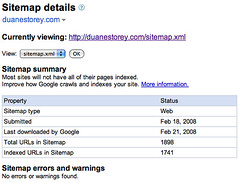
Setiap orang yang baru saja membuat website, tentu berharap website segera masuk dalam haill pencarian search engine. Muncul dihasil pencarian Search engine sebenarnya tidak sulit, dengan sendirinya website Anda akan terdaftar di search engine, tetapi bila Anda tidak melakukan apa-apa, maka website Anda akan lebih lama terdaftar disearch engine (bisa berbulan-bulan).
Untuk mempercepat website Anda terdaftar di search engine, sebenarnya tidak sulit. Salah satu cara yang cukup populer adalah dengan menggunakan Google Sitemap. Google Sitemap merupakan suatu layanan dari Google untuk memudahkan suatu website terindeks di Google. Dengan Google Sitemap website Anda akan lebih cepat terindeks di Google.
Cara menggunakan Google Sitemap :
1. Buat Account Google Sitemap.
2. Buat Sitemap untuk website Anda. Anda bisa menggunkan layanan website ini untuk membuatnya. Sitemap Builder
3. Upload sitemap.xml ke root directory (sama dengan file index Anda) pada website Anda.
4. Login ke Account Anda dan masukkan alamat website Anda.
5. Google akan meminta alamat sitemap Anda.Misalnya : http://www.siteanda.com/sitemap.xml.
6. Setelah itu Sitem Anda harus di Verifie, untuk klik pada Verified pada Sitemap Anda.
7. Pillih cara Anda untuk Verified situs Anda. Ada 2 cara untuk melakukannya :
a. Menambah META TAG pada file index Anda.
b. Menambahkan file kosong yang namanya sudah ditentukan Google.
Untuk lebih mudahnya pilih cara b. Untuk membuat filenya, buka Notepad, kemudian Save dengan nama yang diberikan Google. Jangan lupa pilih All Files pada file type.
Nah, sekarang Anda tinggal menunggu situs Anda, diindeks oleh spidernya Google.
Agar Diterima Submit Website Di DMOZ.ORG

Untuk meningkatkan pengunjung website, kita perlu menambah website lain yang menampilkan link ke website kita. Salah satu cara yang paling mudah adalah dengan submit website kita ke web directory yang menawarkan free submmit. Salah satu directory yang sangat bagus dan terkenal adalah DMOZ.ORG.
DMOZ merupakan sebuah web directory yang mengAndalakan tenaga manusia untuk meriview semua website yang yang masuk, jadi kualitasnya terjaga. DMOZ juga digunakan oleh Google untuk membuat Google Directory. Struktur dan daftar website di Google Directory sama dengan yang di DMOZ. Oleh karena itu jika Anda mempunyai website jangan sampai tidak submit ke DMOZ.
Agar diterima di DMOZ tidak mudah, tidak sembarang website bisa masuk. Website yang berisi banyak iklan pornografi, pasti langsung di tendang ! Supaya bisa diterima di DMOZ, saya punya beberapa tips.
Tips supaya bisa di terima submit di DMOZ :
1. Jangan pasang iklan dan Affiliate program pada website Anda, termasuk Google Adsense. Anda bisa memasang iklan setelah diterima di DMOZ.
2. Buatlah content website Anda sebagus mungkin. Janggan su bmit website yang baru jadi dan isinya masih minim. Sebelum submit ke DMOZ isi website Anda dengan artikel-artikel berkualitas dan original untuk meningkan kualitas website Anda.
3. Fokuskan bahasa.
Jika nantinya website Anda menggunkan bahasa campuran9Indonesia & Inggris), saya sarankan foukuskan dulu ke satu bahasa dulu. Dengan memfokuskan ke satu bahasa akan memudahkan Anda dan editor DMOZ memasukan website Anda ke direktori Indonesia atau Inggris. Perlu diingat meskipun saat submit Anda memilih kategori berbahasa Inggris, editor DMOZ kwmungkinan akan memindahkan website Anda ke direktori Indonesia jika website Anda berbahsa Indonesia.
Pengaruh bahasa ke depannya.
Pengaruh diterimanya website Anda pada direktori Indonesia atau Inggris sangat berngaruh pada target pengunjung website Anda, terutama pengunjung dari Google.
1. Website Anda akan dikategorikan website berbahasa Indonesia oleh Google, oleh karena itu website Anda akan mendapatkan priotrikan lebih baik pada hasil pencarian yang dilkaukan melalui www.google.co.id tetapi tidak di www.google.com.
2. Jika website Anda nantinya akan di pasang Google Adsense, saya sarankan website Anda menggunkan bahasa Inggris supaya Adsensenya bisa muncul.
Untuk diterima di DMOZ tidak secepat dan semudah yang Anda banyangkan, Anda harus menunggu anatara 3 sampai 6 bulan ! DMOZjuga tidak akan memberitahu apakah website Anda diterima atau di tolak. Jika website Anda bisa diterima di DMOZ, makaa Anda pasti sangat sangat beruntung sekali !
Trik Akses dan Download Dari Rapidshare.com Tanpa Proxy
Bagi yang lagi bingung seperti saya bagaimana cara akses rapidshare.com karena diblok pemerintah, tadi pas jalan-jalan ke kaskus.us nemuin trik yang oke banget. Trik ini beda dari trik yang sudah beredar karena tanpa perlu menggunakan anonymous proxy. Pertama kali dicoba langsung bisa akses rapidshare.com plus bisa download.
Cara Download dari Rapidshare :
1. Download file hosts dari salah satu link berikut :
- http://www.megaupload.com/?d=XL46H6BF
- http://depositfiles.com/files/3152058
- http://www.files.to/get/166004/vpg0vgrfo3
- http://www.uploading.com/files/33DPTSFS/hosts.zip.html
2. Extract filenya.
3. Buka file hosts dengan Notepad, terus copy semua isinya.
4. Buka file hosts yang ada di C:/WINDOWS/system32/drivers/etc/, paste semua isi dari file hosts hasil download dibawah baris
127.0.0.1 localhost
5. Save.
Sekarang coba buka rapidshare.com.
Jika tetep gak bisa coba cara dibawah ini :
RapidShare Via Proxy Server Luar Negeri Premium non Premium, Speedy non Speedy
Tips ini khusus buat Rapidshare yang kena blok (Indonesian Only)
[Share]Cara Ngakalin Rapidshare yang di block Goverment
[just Share] Rs & Youtube Bisa Lagi!
[TUTORIAL] BYpass rapidshare.com premium
Update :
Sekarang beberapa ISP telah membuka blokiran untuk Rapidshare termasuk Telkom.
Cara Download dari Rapidshare :
1. Download file hosts dari salah satu link berikut :
- http://www.megaupload.com/?d=XL46H6BF
- http://depositfiles.com/files/3152058
- http://www.files.to/get/166004/vpg0vgrfo3
- http://www.uploading.com/files/33DPTSFS/hosts.zip.html
2. Extract filenya.
3. Buka file hosts dengan Notepad, terus copy semua isinya.
4. Buka file hosts yang ada di C:/WINDOWS/system32/drivers/etc/, paste semua isi dari file hosts hasil download dibawah baris
127.0.0.1 localhost
5. Save.
Sekarang coba buka rapidshare.com.
Jika tetep gak bisa coba cara dibawah ini :
RapidShare Via Proxy Server Luar Negeri Premium non Premium, Speedy non Speedy
Tips ini khusus buat Rapidshare yang kena blok (Indonesian Only)
[Share]Cara Ngakalin Rapidshare yang di block Goverment
[just Share] Rs & Youtube Bisa Lagi!
[TUTORIAL] BYpass rapidshare.com premium
Update :
Sekarang beberapa ISP telah membuka blokiran untuk Rapidshare termasuk Telkom.
Tuesday, June 10, 2008
Install WIN XP pada Asus eee PC

Barusan abis install WinXP ke Asus Eee PC 4G Surf yg ketika dibeli menggunakan OS Linux KDE. Di buku User Guide disediakan petunjuk untuk install WinXP menggantikan OS Linux tsb. Tapi karena gak ada USB optical drive aku cari referensi di internet dan mengaplikasikannya dengan hardware yg tersedia.
Berikut ini pengalamanku.
Hardware yg digunakan:
1. PC dg OS WinXP SP2
2. USB flash disk 1GB yg berisi WinXP installer (aku extract ke sini dari iso image WinXP SP2)
3. MMC 128 MB (bisa juga USB flash disk lainnya)
Software yg digunakan:
1. Physdiskwrite (download: http://m0n0.ch/wall/downl...rite-0.5.1.zip)
2. MS Windows XP System Setup Disk (download: http://www.freepctech.net/files001/wxpboot.exe)
3. WinRAR
Step by step yang dilakukan:
1. Download Physdiskwrite dan MS Windows XP System Setup Disk dari link di atas.
2. Extract physdiskwrite ke C:\Temp
3. Klik kanan wxpboot.exe dan klik Extract files...ke C:\Temp. Akan muncul WinRAR: Diagnostic Message bahwa The archive is corrupt. No problemo, file WXPBOOT.IMA sudah masuk ke folder Temp tsb.
4. Masukkan MMC 128 MB atau USB flashdisk boot
5. Klik start>Run dan ketik atau copy paste command ini: c:/Temp/physdiskwrite -u wxpboot.ima
6. Pilih no drive yg gak ada code manufaturer-nya spt WDC atau Seagate (spy tertuju ke MMC) dan ketik y (yes). Jadilah MMC tsb sbg bootdisk.
7. Pasang card reader dg MMC tsb ke port USB di Eee PC.
8. Nyalakan Eee PC dan press F2 untuk masuk ke Setup BIOS.
9. Masuk ke Boot Menu dan pilih boot dari removable drive.
10. Press F10 dan Yes.
11. Kemudian di screen akan muncul A:\
12. Ketik: fdisk di prompt A tsb.
13. Akan muncul pilihan untuk Delete Partition. Ada 4 partisi. Delete dahulu yg C: dg nama volume BIOS, setelah itu delete ketiga partisi sisanya.
14. Kemudian, Create a new primary DOS partition dan pilih untuk menggunakan semua kapasitas yg tersedia dan pilih Yes ketika ditanya Set Active?
15. Pasang USB flash disk berisi WinXP installer ke port USB di Eee PC.
16. Reboot ke MMC card lagi dan akan muncul lagi prompt A:\
17. Ketik: format c: /s untuk memformat drive C di SSD Eee PC tsb.
18. Copy installer WinXP ke drive C dg command berikut ini: A:\md c:\i386 kemudian A:\xcopy B:\i386 C:\i386 /E (Kalo gk bisa krn drive B: dianggap gak ada, ganti B:\i386 dengan D:\i386) . Proses copy akan berlangsung sekitar 15-20 menit, jadi bisa browsing ke thread2 lain dulu di forum ini atau ke dapur dl masak indomie. Gue skrg lebih doyan mie Kare :iconbiggrin:
19. Di prompt A:\ ketik: c:\i386\winnt.exe dan proses instalasi WinXP akan berlangsung smp selesai.
20. Nanti akan muncul pilihan untuk convert system FAT ke NTFS, pilih opsi ini.
21. Smbl nunggu selesai install WinXP, format USB flash disk dan copy folder Driver dan Software dari keping DVD Asus Eee PC ke situ untuk nanti diinstall ke Eee PC setelah selesai install WinXP.
22. Install drivers dan software dari USB flash disk.
Ok, demikian Semoga tidak ada yang terlewat
Asus Eee PC @ CHIP TestLab
By. Michael Adhi
Beberapa hari menjelang pre-introduction Asus Eee PC di Indocomtech, CHIP berhasil mendapatkan satu unit laptop mungil yang banyak dinanti ini. Tulisan berikut dibuat sebagai sneak preview bagi Anda yang tidak sabar untuk mengetahui info lebih banyak mengenai Eee PC. Pada edisi Desember 2007 nanti, CHIP akan memuat review lengkap Asus Eee PC.

Akses Wireless Eee PC berjalan tanpa kendala.
Kesan pertama yang kami dapatkan cukup positif melihat kualitas material finishing Eee yang halus dan solid. Tampilan fisik nya jelas tidak murahan meskipun harganya memang tergolong murah dibandingkan notebook umum yang ada di pasaran. Keyboard dan tombol cukup nyaman digunakan untuk bekerja. Warnanya yang putih metalik melapis bahan luar laptop yang tidak mudah baret.
Layar Eee yang berukuran 7 inci dengan resolusi 800x480 pixel cukup fair mengingat form factor Eee yang memang termasuk kategori sub-notebook. Namun kecilnya resolusi tersebut mungkin akan membuat kenyamanan Anda sedikit terganggu untuk beberapa hal, seperti pada saat browsing di Internet. Khusus pada website yang lebarnya melebihi 800 pixel, Anda harus aktif melakukan scrolling.

David vs Goliat: Asus Eee PC yang mungil dan sederhana bersanding dengan Asus Lamborghini VX2 yang besar dan mewah.
Secara performa, Eee PC juga cukup memuaskan untuk produktifitas office. Kombinasi prosesor Intel Celeron dan sistem operasi Linux (distro Xandros) yang di-customize khusus, menawarkan performa tanpa kendala, terlebih aplikasi seperti media player dan Open Office. Sebagai media player, dua speaker yang dimiliki oleh Eee PC menghasilkan suara tinggi dan suara mid yang cukup baik.
Feature Webcam dan Wireless yang disertakan berfungsi dengan baik dan lancar. Meskipun Eee PC ini dapat menggunakan sistem operasi Windows XP, CHIP merasa bahwa secara out of the box, Eee PC sudah menawarkan kombinasi harga per kinerja per bobot yang sangat baik.

Selain notebook dan charger kecil berwarna putih, disertakan juga sebuah soft case hitam.
Notebook ini terasa pas bagi para road warrior yang tidak memerlukan optical drive dan kapasitas hard disk besar. Dengan berat tidak mencapai 1 kg dan ketebalan tidak mencapai 4 cm, Eee PC memiliki nilai portabilitas yang sangat tinggi.
Beberapa hari menjelang pre-introduction Asus Eee PC di Indocomtech, CHIP berhasil mendapatkan satu unit laptop mungil yang banyak dinanti ini. Tulisan berikut dibuat sebagai sneak preview bagi Anda yang tidak sabar untuk mengetahui info lebih banyak mengenai Eee PC. Pada edisi Desember 2007 nanti, CHIP akan memuat review lengkap Asus Eee PC.

Akses Wireless Eee PC berjalan tanpa kendala.
Kesan pertama yang kami dapatkan cukup positif melihat kualitas material finishing Eee yang halus dan solid. Tampilan fisik nya jelas tidak murahan meskipun harganya memang tergolong murah dibandingkan notebook umum yang ada di pasaran. Keyboard dan tombol cukup nyaman digunakan untuk bekerja. Warnanya yang putih metalik melapis bahan luar laptop yang tidak mudah baret.
Layar Eee yang berukuran 7 inci dengan resolusi 800x480 pixel cukup fair mengingat form factor Eee yang memang termasuk kategori sub-notebook. Namun kecilnya resolusi tersebut mungkin akan membuat kenyamanan Anda sedikit terganggu untuk beberapa hal, seperti pada saat browsing di Internet. Khusus pada website yang lebarnya melebihi 800 pixel, Anda harus aktif melakukan scrolling.

David vs Goliat: Asus Eee PC yang mungil dan sederhana bersanding dengan Asus Lamborghini VX2 yang besar dan mewah.
Secara performa, Eee PC juga cukup memuaskan untuk produktifitas office. Kombinasi prosesor Intel Celeron dan sistem operasi Linux (distro Xandros) yang di-customize khusus, menawarkan performa tanpa kendala, terlebih aplikasi seperti media player dan Open Office. Sebagai media player, dua speaker yang dimiliki oleh Eee PC menghasilkan suara tinggi dan suara mid yang cukup baik.
Feature Webcam dan Wireless yang disertakan berfungsi dengan baik dan lancar. Meskipun Eee PC ini dapat menggunakan sistem operasi Windows XP, CHIP merasa bahwa secara out of the box, Eee PC sudah menawarkan kombinasi harga per kinerja per bobot yang sangat baik.

Selain notebook dan charger kecil berwarna putih, disertakan juga sebuah soft case hitam.
Notebook ini terasa pas bagi para road warrior yang tidak memerlukan optical drive dan kapasitas hard disk besar. Dengan berat tidak mencapai 1 kg dan ketebalan tidak mencapai 4 cm, Eee PC memiliki nilai portabilitas yang sangat tinggi.
Tips Menyembuhkan 'Sesak Nafas' Asus Eee PC
By. Eko Ramaditya Adikara - detikinet
Pembaca, pernahkah Anda menderita sesak nafas? Salah satu penyebabnya karena ruang penampungan udara di paru-paru kita menyempit. Ternyata, derita yang sama juga dapat dialami Asus EEE PC, laptop mungil besutan Asus. Namun, penyebabnya tentu saja bukan karena kekurangan udara, melainkan kekurangan ruang penyimpanan data! Seperti apa derita sesak nafas yang mungkin terjadi, lalu bagaimana cara menanggulanginya?
Memiliki sebuah laptop yang mungil dan ringkas adalah kebanggaan tersendiri bagi pemilik Asus EEE PC. Sayangnya, ruang penyimpan data yang diberikan juga ikut-ikutan mungil. Hal ini tentu menjadi masalah bagi Anda yang ingin menyimpan data dalam jumlah besar, mengingat media penyimpan yang tersedia tidak sebesar yang ditawarkan laptop-laptop konvensional yang beredar di pasaran.
Seperti kita ketahui bahwa tipe Asus EEE PC yang saat ini beredar di Indonesia -- tipe 701 -- hanya memiliki ruang penyimpan data berukuran kecil, kira-kira 4000 MB alias 4 GB. Ruang penyimpanan itu akan bertambah kecil manakala kita memasang sistem operasi, misalnya Windows XP. Bayangkan! Dengan instalasi Windows XP ditambah Microsoft Office, ruang penyimpanan yang tersisa hanya sekitar 1500 MB alias 1,5 GB. Belum lagi jika kita
hendak memasukkan file lain, seperti audio dan video. Wah, terbayang betapa minimnya ruang penyimpanan yang tersisa.
Untuk mengatasi "sesak nafas" itu, kita bisa saja membeli hard drive external, atau memasang memory card tambahan. Namun, hal tersebut akan membutuhkan biaya tambahan. Nah, bagaimana kalau kita coba mengoptimalkan ruang penyimpanan yang ada dengan sedikit mengutak-atik sistem operasi yang terpasang di EEE PC?
Tips kali ini ditujukan bagi pengguna Asus EEE PC yang telah atau hendak memasang Windows XP, mengingat pengguna sistem operasi ini paling banyak jumlahnya.
Selain itu, penulis juga memberikan beberapa informasi tambahan mengenai cara mengoptimalkan subnotebook ini, yang penjelasannya dapat disimak di akhir artikel.
Membersihkan file-file Windows XP Yang Tidak Perlu
Teknik ini tak hanya dapat digunakan pada Asus EEE PC, tapi juga untuk semua komputer yang berbasis Windows XP.
Anda tidak perlu mengeluarkan biaya atau memiliki keterampilan apapun, cukup ikuti langkah demi langkah yang penulis berikan!
CATATAN: Jika Anda -- khususnya pengguna berpengalaman -- ingin mengetahui detail demi detail mengenai file-file yang hendak Anda "gauli," silahkan buka http://www.bold-fortune.com. Link tersebut berisi informasi yang menjadi referensi penulis, sehingga Anda mengetahui dengan pasti file apa yang dapat Anda hapus dan yang harus Anda pertahankan.
1. Pembersihan Standar
Setelah Anda selesai memasang Windows XP dan aplikasi-aplikasi yang Anda butuhkan, saatnya Anda melakukan pembersihan standar terhadap file-file sampah pada sistem operasi Windows XP Anda. Caranya?
a. Klik kiri icon MY COMPUTER di desktop Anda, atau pilih menu MY COMPUTER yang ada di Start Menu.
b. Selanjutnya akan muncul jendela MY COMPUTER berisi daftar drive yang terpasang di komputer Anda. Klik kanan pada drive "C".
c. Klik kiri tombol Disk Cleanup yang terletak di kanan bawah lingkaran diagram kapasitas ruang hard drive Anda.
d. Selanjutnya akan muncul daftar jenis file sampah yang ingin Anda hapus. Beri tanda centang untuk semua entri (atau yang Anda inginkan), lalu klik OK. Sistem akan mengkonfirmasi proses pembersihan, jawab "Yes" untuk setuju.
e. Jika proses pembersihan selesai, Anda akan kembali ke jendela Properties hard drive. Beri tanda centang pada entri "Compress drive to save disk space" (untuk mengkompresi file-file di hard drive sehingga memberi ruang penyimpanan lebih besar), lalu klik OK. Saat muncul konfirmasi untuk mengkompresi hard drive, klik OK untuk setuju.
2. Singkirkan File Uninstall Windows Update
Jika Anda melakukan update terhadap sistem operasi Windows, baik itu berupa patch, hotfix, atau komponen lain yang dibutuhkan Windows, maka komputer akan melakukan backup terhadap file sistem Anda. Jadi, Anda dapat meng-uninstall update tersebut jika diperlukan.
Namun, penulis berasumsi bahwa Anda membutuhkan update terbaru dan tidak akan mengembalikan file sistem yang tidak "up-to-date." Jadi, alangkah baiknya jika Anda menghapus backup file sistem Anda, sehingga dapat menghemat sedikitnya 100 MB ruang kosong pada hard drive Anda.
Untuk itu, lakukan langkah berikut...
a. Pada jendela Windows Explorer, klik menu TOOLS, lalu pilih FOLDER OPTIONS. Selanjutnya, klik tab VIEW, dan aktifkan opsi berikut sesuai instruksi penulis, lalu klik OK.
- Show hidden files and folders (On)
- Hide protected operating system files (Off)
b. Masuk ke folder Windows (umumnya C:\WINDOWS), dan hapus folder dengan awalan nama $, misalnya $NtUninstallKB______$. Tapi jangan hapus folder $hf_mig$, mengingat folder tersebut berisi informasi yang berhubungan dengan proses update sistem Anda.
c. Jalankan lagi proses pada poin a., dan kembalikan opsi yang telah Anda rubah ke posisi seperti semula.
3. Hapus Precompiled Setup Files
Precompiled Setup Files adalah kumpulan file cache dari aplikasi-aplikasi yang terpasang di sistem operasi Windows XP. File-file ini akan membuat aplikasi yang pernah Anda buka dapat berjalan lebih cepat. Biarpun demikian, beda kecepatannya tidak signifikan, dan akan menghemat sekitar 30 MB jika dihapus. Nah, jika Anda ingin menghapusnya, silahkan ikuti langkah berikut.
a. Klik START, lalu pilih RUN.
b. Pada kotak dialog RUN, ketik CMD lalu klik OK atau tekan ENTER.
c. Anda akan masuk ke modus Command Prompt. Ketik del c:\windows\inf\*.pnf, lalu tekan ENTER. Jika ada konfirmasi, tekan Y untuk setuju.
d. Jika sudah selesai, ketik EXIT dan tekan ENTER untuk keluar dari
modus Command Prompt.
4. Ganyang file-file Software Distribution!
Software Distribution adalah kumpulan file-file sampah hasil instalasi Windows Update, besarnya dapat mencapai 300 MB! Tak ada ruginya jika Anda menghapusnya, karena file-file ini bahkan tidak disentuh Windows jika Anda ingin meng-uninstall update yang pernah Anda lakukan.
a. Klik START, lalu pilih RUN.
b. Pada kotak dialog RUN, ketik C:\WINDOWS\SOFTWARE DISTRIBUTION\DOWNLOAD, lalu klik OK atau tekan ENTER.
c. Saatnya mengganyang habis seluruh file di jendela folder yang Anda lihat!
5. Buang DLL CACHE
Jika Windows mengalami masalah, misalnya file sistem terhapus, terkena virus, atau terkontaminasi, secara otomatis Windows akan me-restore file-file penting tersebut dengan mengambil file cadangan di folder DLLCACHE yang tersembunyi. Jika folder DLLCACHE dihapus, maka Windows akan meminta Anda memasukkan CD instalasi Windows XP jika ada masalah dengan file sistem Anda.
Ingat! Penulis menawarkan Anda untuk menghapus folder ini karena ukurannya yang sangat besar, kira-kira 400 MB!
Jika Anda pengguna komputer yang tak pernah mengutak-atik sistem, rasanya aman-aman saja untuk menghapusnya.
Namun, jika Anda seorang yang gemar bongkar pasang aplikasi, sebaiknya menjadikan pilihan ini sebagai opsi terakhir.
a. Klik START, lalu pilih RUN.
b. Pada kotak dialog RUN, ketik C:\WINDOWS\SYSTEM32\DLLCACHE, lalu klik OK atau tekan ENTER.
c. Anda ingin jadi eksekutor file sistem Windows? Jangan beri ampun semua file yang Anda lihat, hapus semua...!
6. Matikan Fungsi Hibernation
Fungsi Hibernation memungkinkan Anda menyimpan pekerjaan lalu mematikan komputer, dan begitu dinyalakan, Anda akan berada tepat di keadaan terakhir saat Anda menyimpan pekerjaan Anda sebelumnya. Fungsi ini memakan ruang hard drive Anda sesuai dengan jumlah RAM yang terpasang. Jadi, jika memori Anda 512 MB, maka ruang hard drive akan dipakai sebanyak 512 MB.
Untuk mematikannya, buka START MENU, lalu pilih CONTROL PANEL. Pilih POWER OPTIONS, lalu klik tab HIBERNATE.
Non-aktifkan opsi hibernate yang terdapat dalam tab tersebut, lalu klik OK.
Lain-lain
Pada bagian ini, penulis ingin menunjukkan hal-hal lain yang dapat Anda lakukan untuk mengoptimalkan Asus EEE PC Anda, seperti meningkatkan kinerja hardware, memasang memori tambahan, atau meng-install versi Windows XP yang telah dikecilkan sehingga menghemat ruang hard drive! Namun, mengingat hal-hal berikut sangat beresiko bagi pengguna awam, penulis pun tak ingin mengambil resiko dengan memberikannya secara cuma-cuma. Silahkan melakukan pencarian di sumber-sumber lain dengan berlandaskan rangkuman yang penulis berikan...!
CATATAN: Penulis telah menjalankan teknik-teknik di bawah ini, dan Asus EEE PC milik penulis tetap bekerja dengan baik.
1. Menaikkan Clock Prosesor Ke 900 MHz.
Anda mungkin tidak menyadari bahwa sebenarnya prosesor yang terpasang di Asus EEE PC tidak berjalan sesuai kecepatan yang tertera, yaitu 900 MHz, melainkan 630 MHz. Berbagai spekulasi menyertai kenyataan ini; supaya laptop tidak cepat panas, supaya baterai tahan lama, dan lain-lain.
Seperti dilansir DISITU.COM, Anda dapat mengembalikan kecepatan tersebut ke kodratnya semula (630 MHz ke 900 MHz) dengan meng-update BIOS laptop Anda. Untuk itu, Anda harus memiliki ROM update BIOS yang jika dipasang akan memberi opsi menaikkan kecepatan prosesor dan menambah kinerja monitor sehingga lebih terang.
Perlu diingat bahwa ROM update BIOS yang dimaksud adalah versi beta dan tidak dirilis oleh Asus, sementara ROM keluaran Asus versi terbaru belum memuat opsi di atas.
2. Menambah RAM dan Hard Drive
Beberapa penggila Asus EEE PC -- yang kemudian membagikan pengalamannya di internet -- menunjukkan kepada penulis bahwa jika dimodifikasi, pemilik Asus EEE PC dapat meningkatkan kinerja laptop tersebut yang sebelumnya tidak dimungkinkan. Contohnya adalah meng-update hardware sehingga kita dapat memasang RAM sebesar 2 GB, dan menambah beberapa port USB di bagian dalam laptop, yang selanjutnya dapat digunakan untuk menancapkan flash disk sehingga berfungsi layaknya hard drive tambahan (flash disk akan tersimpan di dalam laptop dan tidak dapat dilepaskan dari luar).
Konsekwensinya, Anda harus rela kehilangan garansi laptop mengingat Anda akan membongkarnya, dan laptop Anda akan bekerja lebih keras, contohnya kipas pendingin akan berputar lebih kencang dan suhu laptop cenderung meningkat.
3. Meng-install Windows Versi Hacker
Yang dimaksud Windows versi hacker bukanlah Windows bajakan atau Windows yang mengandung aplikasi berbahaya, melainkan Windows yang telah dikustomisasi dengan teknik dan aplikasi tertentu. Hasilnya, ukuran instalasi Windows akan mengecil dan kinerja sistem akan meningkat.
Sebagai ilustrasi, umumnya CD instalasi Windows XP berukuran 670 MB, dan setelah di-install akan memakan ruang hard drive sebanyak 2 GB. Dengan mengecilkan ukuran instalasi Windows XP (bisa disusutkan hingga 100 MB), ruang hard drive yang dibutuhkan pun akan mengecil (sekitar 400 MB).
Konsekwensinya, tak semua aplikasi atau komponen bawaan Windows akan terpasang, dan Anda tetap membutuhkan CD instalasi Windows versi utuh untuk berjaga-jaga jika ada komponen yang Anda butuhkan dan Anda ingin memasangnya.
Untuk mengecilkan instalasi Windows XP, Anda dapat menggunakan aplikasi bernama nLite atau vLite (untuk Windows Vista). Hal ini legal-legal saja, asalkan Anda memiliki CD instalasi Windows XP yang asli.
Namun, jika Anda ingin langsung menjajal Windows XP yang telah dikustomisasi ini, Anda dapat mencari download-nya di internet atau sumber lain. Yang paling terkenal dibuat oleh kelompok yang menamakan dirinya eXPerience, yang merilis berbagai versi Windows, seperti Tiny XP Beast Edition, Tiny XP Platinum Edition, Crystal XP, bahkan versi kecil dari Windows Vista!
Catatan
Artikel ini penulis buat sebagai media edukasi. Jika pembaca tertarik untuk mencobanya, penulis tidak bertanggungjawab apabila terjadi hal-hal yang tidak diinginkan.
Secara pribadi, penulis telah menjalankan seluruh langkah yang penulis jabarkan dalam artikel ini ke Asus EEE PC milik penulis. Hasilnya adalah sebagai berikut.
* Prosesor berjalan pada kecepatan 900 MHz (sebelumnya 630 MHz).
* Suhu laptop meningkat, diatasi dengan menggunakan mini cooling-fan (USB) yang diletakkan di bawah laptop.
* Jumlah RAM terpasang 2 keping, masing-masing 1 GB (sebelumnya hanya 1 keping RAM 512 MB).
* Jumlah port USB bertambah dari 3 (default) menjadi 5 (2 port tambahan internal, masing-masing terisi flash disk Kingstone 1 GB).
* Total hard drive = 4, dengan rincian drive "C" (default 4 GB, sistem operasi Windows XP), "D" (SDHC 8 GB, sistem operasi uBuntu Linux), "E" dan "F" (masing-masing 1 GB, flash disk yang terpasang internal).
* Drive "C" dipasang Windows XP Tiny XP-Platinum Edition (hasil kustomisasi dari CD orisinal Windows XP Proffesional Service Pack 2), Microsoft Office 2003, Mozilla FireFox, Mozilla ThunderBird, WinAmp, Yahoo! Messenger, dan K-Lite Mega Codec. Ruang penyimpanan tersisa 2,3 GB (dengan instalasi Windows XP normal sebelumnya tersisa 800 MB).
Penulis, Eko Ramaditya Adikara (Rama), adalah seorang tuna-netra yang gemar menulis menggunakan komputer. Penulis tergabung dalam Yayasan Mitra Netra (MitraNetra.or.id). Blog pribadinya dapat dibaca di alamat www.ramaditya.com.
( wsh / wsh )
Pembaca, pernahkah Anda menderita sesak nafas? Salah satu penyebabnya karena ruang penampungan udara di paru-paru kita menyempit. Ternyata, derita yang sama juga dapat dialami Asus EEE PC, laptop mungil besutan Asus. Namun, penyebabnya tentu saja bukan karena kekurangan udara, melainkan kekurangan ruang penyimpanan data! Seperti apa derita sesak nafas yang mungkin terjadi, lalu bagaimana cara menanggulanginya?
Memiliki sebuah laptop yang mungil dan ringkas adalah kebanggaan tersendiri bagi pemilik Asus EEE PC. Sayangnya, ruang penyimpan data yang diberikan juga ikut-ikutan mungil. Hal ini tentu menjadi masalah bagi Anda yang ingin menyimpan data dalam jumlah besar, mengingat media penyimpan yang tersedia tidak sebesar yang ditawarkan laptop-laptop konvensional yang beredar di pasaran.
Seperti kita ketahui bahwa tipe Asus EEE PC yang saat ini beredar di Indonesia -- tipe 701 -- hanya memiliki ruang penyimpan data berukuran kecil, kira-kira 4000 MB alias 4 GB. Ruang penyimpanan itu akan bertambah kecil manakala kita memasang sistem operasi, misalnya Windows XP. Bayangkan! Dengan instalasi Windows XP ditambah Microsoft Office, ruang penyimpanan yang tersisa hanya sekitar 1500 MB alias 1,5 GB. Belum lagi jika kita
hendak memasukkan file lain, seperti audio dan video. Wah, terbayang betapa minimnya ruang penyimpanan yang tersisa.
Untuk mengatasi "sesak nafas" itu, kita bisa saja membeli hard drive external, atau memasang memory card tambahan. Namun, hal tersebut akan membutuhkan biaya tambahan. Nah, bagaimana kalau kita coba mengoptimalkan ruang penyimpanan yang ada dengan sedikit mengutak-atik sistem operasi yang terpasang di EEE PC?
Tips kali ini ditujukan bagi pengguna Asus EEE PC yang telah atau hendak memasang Windows XP, mengingat pengguna sistem operasi ini paling banyak jumlahnya.
Selain itu, penulis juga memberikan beberapa informasi tambahan mengenai cara mengoptimalkan subnotebook ini, yang penjelasannya dapat disimak di akhir artikel.
Membersihkan file-file Windows XP Yang Tidak Perlu
Teknik ini tak hanya dapat digunakan pada Asus EEE PC, tapi juga untuk semua komputer yang berbasis Windows XP.
Anda tidak perlu mengeluarkan biaya atau memiliki keterampilan apapun, cukup ikuti langkah demi langkah yang penulis berikan!
CATATAN: Jika Anda -- khususnya pengguna berpengalaman -- ingin mengetahui detail demi detail mengenai file-file yang hendak Anda "gauli," silahkan buka http://www.bold-fortune.com. Link tersebut berisi informasi yang menjadi referensi penulis, sehingga Anda mengetahui dengan pasti file apa yang dapat Anda hapus dan yang harus Anda pertahankan.
1. Pembersihan Standar
Setelah Anda selesai memasang Windows XP dan aplikasi-aplikasi yang Anda butuhkan, saatnya Anda melakukan pembersihan standar terhadap file-file sampah pada sistem operasi Windows XP Anda. Caranya?
a. Klik kiri icon MY COMPUTER di desktop Anda, atau pilih menu MY COMPUTER yang ada di Start Menu.
b. Selanjutnya akan muncul jendela MY COMPUTER berisi daftar drive yang terpasang di komputer Anda. Klik kanan pada drive "C".
c. Klik kiri tombol Disk Cleanup yang terletak di kanan bawah lingkaran diagram kapasitas ruang hard drive Anda.
d. Selanjutnya akan muncul daftar jenis file sampah yang ingin Anda hapus. Beri tanda centang untuk semua entri (atau yang Anda inginkan), lalu klik OK. Sistem akan mengkonfirmasi proses pembersihan, jawab "Yes" untuk setuju.
e. Jika proses pembersihan selesai, Anda akan kembali ke jendela Properties hard drive. Beri tanda centang pada entri "Compress drive to save disk space" (untuk mengkompresi file-file di hard drive sehingga memberi ruang penyimpanan lebih besar), lalu klik OK. Saat muncul konfirmasi untuk mengkompresi hard drive, klik OK untuk setuju.
2. Singkirkan File Uninstall Windows Update
Jika Anda melakukan update terhadap sistem operasi Windows, baik itu berupa patch, hotfix, atau komponen lain yang dibutuhkan Windows, maka komputer akan melakukan backup terhadap file sistem Anda. Jadi, Anda dapat meng-uninstall update tersebut jika diperlukan.
Namun, penulis berasumsi bahwa Anda membutuhkan update terbaru dan tidak akan mengembalikan file sistem yang tidak "up-to-date." Jadi, alangkah baiknya jika Anda menghapus backup file sistem Anda, sehingga dapat menghemat sedikitnya 100 MB ruang kosong pada hard drive Anda.
Untuk itu, lakukan langkah berikut...
a. Pada jendela Windows Explorer, klik menu TOOLS, lalu pilih FOLDER OPTIONS. Selanjutnya, klik tab VIEW, dan aktifkan opsi berikut sesuai instruksi penulis, lalu klik OK.
- Show hidden files and folders (On)
- Hide protected operating system files (Off)
b. Masuk ke folder Windows (umumnya C:\WINDOWS), dan hapus folder dengan awalan nama $, misalnya $NtUninstallKB______$. Tapi jangan hapus folder $hf_mig$, mengingat folder tersebut berisi informasi yang berhubungan dengan proses update sistem Anda.
c. Jalankan lagi proses pada poin a., dan kembalikan opsi yang telah Anda rubah ke posisi seperti semula.
3. Hapus Precompiled Setup Files
Precompiled Setup Files adalah kumpulan file cache dari aplikasi-aplikasi yang terpasang di sistem operasi Windows XP. File-file ini akan membuat aplikasi yang pernah Anda buka dapat berjalan lebih cepat. Biarpun demikian, beda kecepatannya tidak signifikan, dan akan menghemat sekitar 30 MB jika dihapus. Nah, jika Anda ingin menghapusnya, silahkan ikuti langkah berikut.
a. Klik START, lalu pilih RUN.
b. Pada kotak dialog RUN, ketik CMD lalu klik OK atau tekan ENTER.
c. Anda akan masuk ke modus Command Prompt. Ketik del c:\windows\inf\*.pnf, lalu tekan ENTER. Jika ada konfirmasi, tekan Y untuk setuju.
d. Jika sudah selesai, ketik EXIT dan tekan ENTER untuk keluar dari
modus Command Prompt.
4. Ganyang file-file Software Distribution!
Software Distribution adalah kumpulan file-file sampah hasil instalasi Windows Update, besarnya dapat mencapai 300 MB! Tak ada ruginya jika Anda menghapusnya, karena file-file ini bahkan tidak disentuh Windows jika Anda ingin meng-uninstall update yang pernah Anda lakukan.
a. Klik START, lalu pilih RUN.
b. Pada kotak dialog RUN, ketik C:\WINDOWS\SOFTWARE DISTRIBUTION\DOWNLOAD, lalu klik OK atau tekan ENTER.
c. Saatnya mengganyang habis seluruh file di jendela folder yang Anda lihat!
5. Buang DLL CACHE
Jika Windows mengalami masalah, misalnya file sistem terhapus, terkena virus, atau terkontaminasi, secara otomatis Windows akan me-restore file-file penting tersebut dengan mengambil file cadangan di folder DLLCACHE yang tersembunyi. Jika folder DLLCACHE dihapus, maka Windows akan meminta Anda memasukkan CD instalasi Windows XP jika ada masalah dengan file sistem Anda.
Ingat! Penulis menawarkan Anda untuk menghapus folder ini karena ukurannya yang sangat besar, kira-kira 400 MB!
Jika Anda pengguna komputer yang tak pernah mengutak-atik sistem, rasanya aman-aman saja untuk menghapusnya.
Namun, jika Anda seorang yang gemar bongkar pasang aplikasi, sebaiknya menjadikan pilihan ini sebagai opsi terakhir.
a. Klik START, lalu pilih RUN.
b. Pada kotak dialog RUN, ketik C:\WINDOWS\SYSTEM32\DLLCACHE, lalu klik OK atau tekan ENTER.
c. Anda ingin jadi eksekutor file sistem Windows? Jangan beri ampun semua file yang Anda lihat, hapus semua...!
6. Matikan Fungsi Hibernation
Fungsi Hibernation memungkinkan Anda menyimpan pekerjaan lalu mematikan komputer, dan begitu dinyalakan, Anda akan berada tepat di keadaan terakhir saat Anda menyimpan pekerjaan Anda sebelumnya. Fungsi ini memakan ruang hard drive Anda sesuai dengan jumlah RAM yang terpasang. Jadi, jika memori Anda 512 MB, maka ruang hard drive akan dipakai sebanyak 512 MB.
Untuk mematikannya, buka START MENU, lalu pilih CONTROL PANEL. Pilih POWER OPTIONS, lalu klik tab HIBERNATE.
Non-aktifkan opsi hibernate yang terdapat dalam tab tersebut, lalu klik OK.
Lain-lain
Pada bagian ini, penulis ingin menunjukkan hal-hal lain yang dapat Anda lakukan untuk mengoptimalkan Asus EEE PC Anda, seperti meningkatkan kinerja hardware, memasang memori tambahan, atau meng-install versi Windows XP yang telah dikecilkan sehingga menghemat ruang hard drive! Namun, mengingat hal-hal berikut sangat beresiko bagi pengguna awam, penulis pun tak ingin mengambil resiko dengan memberikannya secara cuma-cuma. Silahkan melakukan pencarian di sumber-sumber lain dengan berlandaskan rangkuman yang penulis berikan...!
CATATAN: Penulis telah menjalankan teknik-teknik di bawah ini, dan Asus EEE PC milik penulis tetap bekerja dengan baik.
1. Menaikkan Clock Prosesor Ke 900 MHz.
Anda mungkin tidak menyadari bahwa sebenarnya prosesor yang terpasang di Asus EEE PC tidak berjalan sesuai kecepatan yang tertera, yaitu 900 MHz, melainkan 630 MHz. Berbagai spekulasi menyertai kenyataan ini; supaya laptop tidak cepat panas, supaya baterai tahan lama, dan lain-lain.
Seperti dilansir DISITU.COM, Anda dapat mengembalikan kecepatan tersebut ke kodratnya semula (630 MHz ke 900 MHz) dengan meng-update BIOS laptop Anda. Untuk itu, Anda harus memiliki ROM update BIOS yang jika dipasang akan memberi opsi menaikkan kecepatan prosesor dan menambah kinerja monitor sehingga lebih terang.
Perlu diingat bahwa ROM update BIOS yang dimaksud adalah versi beta dan tidak dirilis oleh Asus, sementara ROM keluaran Asus versi terbaru belum memuat opsi di atas.
2. Menambah RAM dan Hard Drive
Beberapa penggila Asus EEE PC -- yang kemudian membagikan pengalamannya di internet -- menunjukkan kepada penulis bahwa jika dimodifikasi, pemilik Asus EEE PC dapat meningkatkan kinerja laptop tersebut yang sebelumnya tidak dimungkinkan. Contohnya adalah meng-update hardware sehingga kita dapat memasang RAM sebesar 2 GB, dan menambah beberapa port USB di bagian dalam laptop, yang selanjutnya dapat digunakan untuk menancapkan flash disk sehingga berfungsi layaknya hard drive tambahan (flash disk akan tersimpan di dalam laptop dan tidak dapat dilepaskan dari luar).
Konsekwensinya, Anda harus rela kehilangan garansi laptop mengingat Anda akan membongkarnya, dan laptop Anda akan bekerja lebih keras, contohnya kipas pendingin akan berputar lebih kencang dan suhu laptop cenderung meningkat.
3. Meng-install Windows Versi Hacker
Yang dimaksud Windows versi hacker bukanlah Windows bajakan atau Windows yang mengandung aplikasi berbahaya, melainkan Windows yang telah dikustomisasi dengan teknik dan aplikasi tertentu. Hasilnya, ukuran instalasi Windows akan mengecil dan kinerja sistem akan meningkat.
Sebagai ilustrasi, umumnya CD instalasi Windows XP berukuran 670 MB, dan setelah di-install akan memakan ruang hard drive sebanyak 2 GB. Dengan mengecilkan ukuran instalasi Windows XP (bisa disusutkan hingga 100 MB), ruang hard drive yang dibutuhkan pun akan mengecil (sekitar 400 MB).
Konsekwensinya, tak semua aplikasi atau komponen bawaan Windows akan terpasang, dan Anda tetap membutuhkan CD instalasi Windows versi utuh untuk berjaga-jaga jika ada komponen yang Anda butuhkan dan Anda ingin memasangnya.
Untuk mengecilkan instalasi Windows XP, Anda dapat menggunakan aplikasi bernama nLite atau vLite (untuk Windows Vista). Hal ini legal-legal saja, asalkan Anda memiliki CD instalasi Windows XP yang asli.
Namun, jika Anda ingin langsung menjajal Windows XP yang telah dikustomisasi ini, Anda dapat mencari download-nya di internet atau sumber lain. Yang paling terkenal dibuat oleh kelompok yang menamakan dirinya eXPerience, yang merilis berbagai versi Windows, seperti Tiny XP Beast Edition, Tiny XP Platinum Edition, Crystal XP, bahkan versi kecil dari Windows Vista!
Catatan
Artikel ini penulis buat sebagai media edukasi. Jika pembaca tertarik untuk mencobanya, penulis tidak bertanggungjawab apabila terjadi hal-hal yang tidak diinginkan.
Secara pribadi, penulis telah menjalankan seluruh langkah yang penulis jabarkan dalam artikel ini ke Asus EEE PC milik penulis. Hasilnya adalah sebagai berikut.
* Prosesor berjalan pada kecepatan 900 MHz (sebelumnya 630 MHz).
* Suhu laptop meningkat, diatasi dengan menggunakan mini cooling-fan (USB) yang diletakkan di bawah laptop.
* Jumlah RAM terpasang 2 keping, masing-masing 1 GB (sebelumnya hanya 1 keping RAM 512 MB).
* Jumlah port USB bertambah dari 3 (default) menjadi 5 (2 port tambahan internal, masing-masing terisi flash disk Kingstone 1 GB).
* Total hard drive = 4, dengan rincian drive "C" (default 4 GB, sistem operasi Windows XP), "D" (SDHC 8 GB, sistem operasi uBuntu Linux), "E" dan "F" (masing-masing 1 GB, flash disk yang terpasang internal).
* Drive "C" dipasang Windows XP Tiny XP-Platinum Edition (hasil kustomisasi dari CD orisinal Windows XP Proffesional Service Pack 2), Microsoft Office 2003, Mozilla FireFox, Mozilla ThunderBird, WinAmp, Yahoo! Messenger, dan K-Lite Mega Codec. Ruang penyimpanan tersisa 2,3 GB (dengan instalasi Windows XP normal sebelumnya tersisa 800 MB).
Penulis, Eko Ramaditya Adikara (Rama), adalah seorang tuna-netra yang gemar menulis menggunakan komputer. Penulis tergabung dalam Yayasan Mitra Netra (MitraNetra.or.id). Blog pribadinya dapat dibaca di alamat www.ramaditya.com.
( wsh / wsh )
Monday, June 9, 2008
Tips dan Trik Anti Virus: Menghilangkan Virus Apapun yang menginfeksi Komputer (Windows XP) Anda Secara Mudah dan Murah (Tanpa Anti Virus)
By. Haqiqie Suluh
Ketika beberapa tahun atau bulan yangg lalu, seweaktu virus Brontok dan variannya menyerang dan booming seantero Indonesia., termasuk juga khususnya di Yogyakarta, banyak teman-teman saya yang kebingungan dan panik karena anti virus ternamanya tidak mampu mendeteksi virus ini. Begitu pula selanjutnya virus-virus lokal yang semakin menggejala di Yogyakarta waktu itu. Dan ternyata saya pun kemudian mengalaminya, komputer saya akhirnya terkena juga waktu itu (kalau tidak salah karena memang saya sengaja, pengen membuktikan, he he he).
Saya sampai sekarang masih setia menggunakan Norton AntiVirus 2005 yang masih terus saya update virus definitionnya tiap minggu, namun ketika boomin virus lokal terjadi, norton saya pun tidak mampu mendeteksi keberadaan virus tersebut. Dan beberapa kali pula virus lokal masuk ke komputer saya. Nah, selama saya menggunakan Widows Xp, saya mempunyai trik paling jitu untuk menghilangkan Virus atau membasmi Virus lokal ini secara cepat, mudah dan gampang. Dan tips dan trik berikut selama ini selalu berhasil menyelamatkan komputer saya dari kerusakan lebih karena virus. Apapun itu jenis virusnya.
Dari beberapa pembacaan saya mengenai cara menghilangkan virus yang saya dapatkan dari internet seperti situs vaksin.com, saya sering kali malah tidak melaksanakan anjuran yang diberikan di panduan menghilangkan virus. Seringkali anjuran menghilangkan virus yang diberikan oleh beberapa situs antivirus malah menyuruh kita untuk mematikan fitur restore point dan masuk ke safe mode. Nah dari situ kemudian kita berusaha menghilangkan virus secara manual. Ini tentunya memerlukan keahlian lebih dan sering kali melelahkan serta memusingkan buat para pemula seperti saya.
Lalu apa yang saya lakukan. Saya sering kali mencurigai komputer saya apabila terkena virus. Komputer saya bekerja tidak seperti biasanya alias menjadi sangat lambat atau bisa juga saya mendapati file-file tertentu yang sangat mencurigakan. Biasanya file-file tersebut berekstensi .exe. Contohlah kasus brontok yang iconnya sama dengan folder Windows XP namun memiliki file tipe application dan berekstensi exe. Ini hanya merupakan salah satu contoh. Saya kok yakin, jika anda sudah cukup mengenal sang komputer yang menemani hampir tiap minggu kegiatan anda, suatu perubahan kecil yang tidak biasa yang terjadi di komputer anda bisa anda ketahui.
Baru seminggu ini saya juga terkena virus yang saya tidak tahu apa sesungguhnya, bahkan namanya saja tidak tahu. Anti virus saya tidak mampu mendeteksi. Ini karena saya mendownload file dari suatu situs hacking, bentuknya zip file. Ketika saya ekstrak tidak terjadi apa-apa, namun ketika file tersebut ingin saya coba jalankan dan kemudian saya klik dua kali, eh ternyata tidak muncul apa-apa. Malah kemudian kerja prosesor saya selalu lebih diatas 80%. Hasilnya komputer saya melambat. Walaupun tidak ada file yang dihancurkan karena virus ini namun dengan infeksi yang mempengaruhi kerja prosesor saya –yang memang sudah kecil–, hal ini membuat saya semakin tidak nyaman.
Karena saya pikir virus ini sudah masuk ke memori, saya matikan saya secara manual (Tidak lewat shut down tapi langsung saya matikan dengan memencet tombol power lama). Dalam pemikiran saya mungkin dengan cara ini virus tersebut bisa hilang dari memori dan ketika dinyalakan virus tidak jalan lagi.
Sayangnya, cara yang sering saya lakukan terhadap virus yang sering menginfeksi memori ini tidak berhasil. Biasanya dengan cara langsung mematikan secara manual kerja virus bisa berhenti dan kita tinggal mendelete virus tersebut (pake shift delete, bukan delete biasa). Kemudian cara terakhir saya yang telah sering saya gunakan untuk mengatasi segala macam virus saya lakukan.
Saya matikan antivirus saya. Kemudian pergi ke applikasi:
Start >> All Programs >> Accessories >> System Tools >> System Restore
Inilah yang biasa saya lakukan jika saya telah kehabisan akal mengatasi virus. Sedikit catatan mengenai System Restore. System Restore merupakan sebuah fungsi untuk mengembalikan settingan anda seperti semula seperti waktu penggunaan yang anda pilih. Setiap anda menginstal atau uninstal software, biasanya System Restore akan menyimpan Settingan lama anda sebelum anda mengistal atau uninstal software tersebut. Dengan cara ini setiap ekstensi exe atau aplikasi apapun yang terinstal sesudahnya akan dihapuskan atau dihilangkan. Termasuk Register Windows anda akan kembali seperti semula. Hal inilah yang bisa membikin virus hilang dari komputer anda.
Dengan cara ini anda tentunya tidak mengharuskan adanya instalasi antivirus di komputer anda. Akan tetapi seringkali ada beberapa virus yang secara otomatis mematikan fungsi restore point ini. Jika ini terjadi lakukan shutdown manual lewat tombol power atau cabut aja kabel anda, atau matikan listrik istilahnya (dengan resiko kemungkinan ada file yang rusak, tapi biasanya tidak terjadi kok), lalu boot dari safe mode dan restore dari sana ke settingan sebelum terkena virus. Biasanya berhasil kok, terutama untuk brontok selalu berhasil. Saya juga heran brontok kan sangat mudah dikenali secara visual kenapa kok bisa-bisanya terkena virus ini, mungkin bagi yang pemula kali ya? Ah gak tahu saya.
Anehnya, saya jarang menemukan tips dan trik ini dikajian situs-situs antivirus. Malahan mereka menyuruh mematikan fitur restore ini, kemudian dengan cara yang lumayan rumit dijelaskan cara-cara menghilangkan virus tersebut secara manual. Dan tentunya kemudian menyuruk kita lebih baik membeli dan memakai antivirus mereka yang mereka nyatakan sudah bisa mendeteksi dan menghilangkan virus tersebut. Mungkin ini merupakan trik bisni mereka sih.
Ohya, sekedar info. Akan lebih baik jika anda menyimpan dokumen anda pada partisi hardisk yang berbeda, karena biasanya virus menyerang partisi C tempat system windows anda bekerja. Dengan cara ini, jika komputer anda parah dan tidak bisa dikembalikan karena terkena virus, anda cukup melakukan instalasi ulang (format dan instal) windows anda kembali. Tentunya format dan instal di partisi C. Dengan demikian data anda di partisi yang lain tidak hilang. Demikian saran saya.
Ketika beberapa tahun atau bulan yangg lalu, seweaktu virus Brontok dan variannya menyerang dan booming seantero Indonesia., termasuk juga khususnya di Yogyakarta, banyak teman-teman saya yang kebingungan dan panik karena anti virus ternamanya tidak mampu mendeteksi virus ini. Begitu pula selanjutnya virus-virus lokal yang semakin menggejala di Yogyakarta waktu itu. Dan ternyata saya pun kemudian mengalaminya, komputer saya akhirnya terkena juga waktu itu (kalau tidak salah karena memang saya sengaja, pengen membuktikan, he he he).
Saya sampai sekarang masih setia menggunakan Norton AntiVirus 2005 yang masih terus saya update virus definitionnya tiap minggu, namun ketika boomin virus lokal terjadi, norton saya pun tidak mampu mendeteksi keberadaan virus tersebut. Dan beberapa kali pula virus lokal masuk ke komputer saya. Nah, selama saya menggunakan Widows Xp, saya mempunyai trik paling jitu untuk menghilangkan Virus atau membasmi Virus lokal ini secara cepat, mudah dan gampang. Dan tips dan trik berikut selama ini selalu berhasil menyelamatkan komputer saya dari kerusakan lebih karena virus. Apapun itu jenis virusnya.
Dari beberapa pembacaan saya mengenai cara menghilangkan virus yang saya dapatkan dari internet seperti situs vaksin.com, saya sering kali malah tidak melaksanakan anjuran yang diberikan di panduan menghilangkan virus. Seringkali anjuran menghilangkan virus yang diberikan oleh beberapa situs antivirus malah menyuruh kita untuk mematikan fitur restore point dan masuk ke safe mode. Nah dari situ kemudian kita berusaha menghilangkan virus secara manual. Ini tentunya memerlukan keahlian lebih dan sering kali melelahkan serta memusingkan buat para pemula seperti saya.
Lalu apa yang saya lakukan. Saya sering kali mencurigai komputer saya apabila terkena virus. Komputer saya bekerja tidak seperti biasanya alias menjadi sangat lambat atau bisa juga saya mendapati file-file tertentu yang sangat mencurigakan. Biasanya file-file tersebut berekstensi .exe. Contohlah kasus brontok yang iconnya sama dengan folder Windows XP namun memiliki file tipe application dan berekstensi exe. Ini hanya merupakan salah satu contoh. Saya kok yakin, jika anda sudah cukup mengenal sang komputer yang menemani hampir tiap minggu kegiatan anda, suatu perubahan kecil yang tidak biasa yang terjadi di komputer anda bisa anda ketahui.
Baru seminggu ini saya juga terkena virus yang saya tidak tahu apa sesungguhnya, bahkan namanya saja tidak tahu. Anti virus saya tidak mampu mendeteksi. Ini karena saya mendownload file dari suatu situs hacking, bentuknya zip file. Ketika saya ekstrak tidak terjadi apa-apa, namun ketika file tersebut ingin saya coba jalankan dan kemudian saya klik dua kali, eh ternyata tidak muncul apa-apa. Malah kemudian kerja prosesor saya selalu lebih diatas 80%. Hasilnya komputer saya melambat. Walaupun tidak ada file yang dihancurkan karena virus ini namun dengan infeksi yang mempengaruhi kerja prosesor saya –yang memang sudah kecil–, hal ini membuat saya semakin tidak nyaman.
Karena saya pikir virus ini sudah masuk ke memori, saya matikan saya secara manual (Tidak lewat shut down tapi langsung saya matikan dengan memencet tombol power lama). Dalam pemikiran saya mungkin dengan cara ini virus tersebut bisa hilang dari memori dan ketika dinyalakan virus tidak jalan lagi.
Sayangnya, cara yang sering saya lakukan terhadap virus yang sering menginfeksi memori ini tidak berhasil. Biasanya dengan cara langsung mematikan secara manual kerja virus bisa berhenti dan kita tinggal mendelete virus tersebut (pake shift delete, bukan delete biasa). Kemudian cara terakhir saya yang telah sering saya gunakan untuk mengatasi segala macam virus saya lakukan.
Saya matikan antivirus saya. Kemudian pergi ke applikasi:
Start >> All Programs >> Accessories >> System Tools >> System Restore
Inilah yang biasa saya lakukan jika saya telah kehabisan akal mengatasi virus. Sedikit catatan mengenai System Restore. System Restore merupakan sebuah fungsi untuk mengembalikan settingan anda seperti semula seperti waktu penggunaan yang anda pilih. Setiap anda menginstal atau uninstal software, biasanya System Restore akan menyimpan Settingan lama anda sebelum anda mengistal atau uninstal software tersebut. Dengan cara ini setiap ekstensi exe atau aplikasi apapun yang terinstal sesudahnya akan dihapuskan atau dihilangkan. Termasuk Register Windows anda akan kembali seperti semula. Hal inilah yang bisa membikin virus hilang dari komputer anda.
Dengan cara ini anda tentunya tidak mengharuskan adanya instalasi antivirus di komputer anda. Akan tetapi seringkali ada beberapa virus yang secara otomatis mematikan fungsi restore point ini. Jika ini terjadi lakukan shutdown manual lewat tombol power atau cabut aja kabel anda, atau matikan listrik istilahnya (dengan resiko kemungkinan ada file yang rusak, tapi biasanya tidak terjadi kok), lalu boot dari safe mode dan restore dari sana ke settingan sebelum terkena virus. Biasanya berhasil kok, terutama untuk brontok selalu berhasil. Saya juga heran brontok kan sangat mudah dikenali secara visual kenapa kok bisa-bisanya terkena virus ini, mungkin bagi yang pemula kali ya? Ah gak tahu saya.
Anehnya, saya jarang menemukan tips dan trik ini dikajian situs-situs antivirus. Malahan mereka menyuruh mematikan fitur restore ini, kemudian dengan cara yang lumayan rumit dijelaskan cara-cara menghilangkan virus tersebut secara manual. Dan tentunya kemudian menyuruk kita lebih baik membeli dan memakai antivirus mereka yang mereka nyatakan sudah bisa mendeteksi dan menghilangkan virus tersebut. Mungkin ini merupakan trik bisni mereka sih.
Ohya, sekedar info. Akan lebih baik jika anda menyimpan dokumen anda pada partisi hardisk yang berbeda, karena biasanya virus menyerang partisi C tempat system windows anda bekerja. Dengan cara ini, jika komputer anda parah dan tidak bisa dikembalikan karena terkena virus, anda cukup melakukan instalasi ulang (format dan instal) windows anda kembali. Tentunya format dan instal di partisi C. Dengan demikian data anda di partisi yang lain tidak hilang. Demikian saran saya.
Setting MS Outlook untuk Email Yahoo
By. Lutfi
Berbeda dengan email Yahoo.com, email Yahoo.co.id disertai dengan fitur SMTP dan POP3 gratis. Dengan demikian Anda dapat mengakses (mengirim dan menerima) email dengan menggunakan email client seperti MS Outlook, MS Outlook Express, The Bat, Thunderbird, dll.
Selain itu Anda juga bisa mengakses email Yahoo.co.id dari handphone Anda. Tentunya jika handphone Anda support fitur email SMTP dan POP3.
Pertama Anda login dulu ke email Yahoo Anda dan lakukan konfigurasi sebagi berikut:
1. Klik menu/link Opsi yang ada di sebelah kanan agak ke atas.
2. Klik menu/link Akses dan Penerusan POP.
3. Klik pada pilihan (radio button) Akses Web & POP lalu klik tombol Simpan.
Selanjutnya buka program MS Outlook Express dan lakukan setting seperti di bawah ini:
1. Klik menu Tools - Accounts.
2. Pindah ke tab Mail.
3. Klik menu Add - Mail.
4. Isi Display Name dengan nama Anda.
5. Isi email address dengan email Yahoo Anda, misalnya emaillatihanku@yahoo.co.id
6. Isi Incoming mail (POP3, IMAP, or HTTP) server dengan pop.mail.yahoo.co.id
7. Isi Outgoing mail (SMTP) server dengan smtp.mail.yahoo.co.id
8. Isi Account name dengan email login Anda. Kalo email Anda emaillatihanku@yahoo.com maka Anda isi Account name dengan emaillatihanku.
9. Isi Password dengan password email Anda.
10. Klik Finish.
11. Pada form Internet Accounts, pilik email yang baru saja Anda buat dan klik Properties.
12. Pindah ke tab Advanced.
13. Pada isian Server Port Numbers - Outgoing mail (SMTP) diisi dengan 465.
14. Pada isian Server Port Numbers - Incoming mail (POP3) diisi dengan 995.
15. Beri tanda check (centhang) pada This server requires a secure connection (SSL).
16.
17. Klik tombol OK.
Sekarang silakan Anda coba download email dari Yahoo. Caranya, klik icon Send/Recv dan pilih nama email yang tadi Anda buat. Atau bisa juga klik icon Send/Recv - Receive All.

Jika Anda sudah menyetting MS Outlook Express Anda dengan benar maka Anda dapat mendownload email dari Yahoo Anda.
Jika ada pertanyaan silakan posting di Forum Diskusi Klik-Kanan.com
Berbeda dengan email Yahoo.com, email Yahoo.co.id disertai dengan fitur SMTP dan POP3 gratis. Dengan demikian Anda dapat mengakses (mengirim dan menerima) email dengan menggunakan email client seperti MS Outlook, MS Outlook Express, The Bat, Thunderbird, dll.
Selain itu Anda juga bisa mengakses email Yahoo.co.id dari handphone Anda. Tentunya jika handphone Anda support fitur email SMTP dan POP3.
Pertama Anda login dulu ke email Yahoo Anda dan lakukan konfigurasi sebagi berikut:
1. Klik menu/link Opsi yang ada di sebelah kanan agak ke atas.
2. Klik menu/link Akses dan Penerusan POP.
3. Klik pada pilihan (radio button) Akses Web & POP lalu klik tombol Simpan.
Selanjutnya buka program MS Outlook Express dan lakukan setting seperti di bawah ini:
1. Klik menu Tools - Accounts.
2. Pindah ke tab Mail.
3. Klik menu Add - Mail.
4. Isi Display Name dengan nama Anda.
5. Isi email address dengan email Yahoo Anda, misalnya emaillatihanku@yahoo.co.id
6. Isi Incoming mail (POP3, IMAP, or HTTP) server dengan pop.mail.yahoo.co.id
7. Isi Outgoing mail (SMTP) server dengan smtp.mail.yahoo.co.id
8. Isi Account name dengan email login Anda. Kalo email Anda emaillatihanku@yahoo.com maka Anda isi Account name dengan emaillatihanku.
9. Isi Password dengan password email Anda.
10. Klik Finish.
11. Pada form Internet Accounts, pilik email yang baru saja Anda buat dan klik Properties.
12. Pindah ke tab Advanced.
13. Pada isian Server Port Numbers - Outgoing mail (SMTP) diisi dengan 465.
14. Pada isian Server Port Numbers - Incoming mail (POP3) diisi dengan 995.
15. Beri tanda check (centhang) pada This server requires a secure connection (SSL).
16.

17. Klik tombol OK.
Sekarang silakan Anda coba download email dari Yahoo. Caranya, klik icon Send/Recv dan pilih nama email yang tadi Anda buat. Atau bisa juga klik icon Send/Recv - Receive All.

Jika Anda sudah menyetting MS Outlook Express Anda dengan benar maka Anda dapat mendownload email dari Yahoo Anda.
Jika ada pertanyaan silakan posting di Forum Diskusi Klik-Kanan.com
Tips Trik Windows XP : Rename with DateStamp
Sering Download Sesuatu ?? misal lagu,software atau Film B*** (baca:Baru, bukan Biru). Kalau ngenet dirumah enaknya bisa langsung ditaruh di Folder yang Sesuai, misal donlot MP3 bisa langung diunduh ke “E:\Music\”..Gimana kalau ngenet di warnet (kayak gw), kita harus mendonlot ke flasdisk dulu, truz baru di copy ke kompi masing2..Kalau yg didonlot banyak + gsempet copy 1/1, biasanya gw copy semua file di flashdisk ke folder “E:\Warnet\..” tapi lama kelamaan Foldernya jadi bertumpuk dan namanya gak karuan..Mulai Dari situ muncul ide untuk Membuat program kecil2an untuk merapikan Folder.
Idenya adalah membuat Program (Batch Script) + sedikit bermain dgn Registry ShellExtension untuk merapikan/menyusun folder agar tidak berantakan..Trik yang digunakan adalah me-rename folder dgn tambahan (stempel) tanggal hari itu. Trik ini juga bisa dipakai untuk merapikan dokumen penting anda..misal : Arsip [15-Oct-07], jadi untuk mencari lagi dokumen anda tidak akan begitu sulit..
Supaya gak bingung yuk kita langsung buat programnya :
HERE is THE CODE
(tested on Windows XP sp2)
:————————– start script ————————–:
@echo off
mode 40,5
TITLE Rename Folder w/ DateStamp
setlocal ENABLEDELAYEDEXPANSION
set “FOLDER=%~1″
if [!FOLDER!]==[] goto :END
:BEGIN
set /p name=# Rename Folder To :
if not defined name goto :BEGIN
set DateStamp=!Date:/=-!
set DateStamp=!DateStamp: =-!
Ren “!FOLDER!” “!name! [!DateStamp!]”
if errorlevel 1 (
msg %username% /TIME:2 “Failed to Rename ‘!FOLDER!’”
exit
) else (
msg %username% /TIME:2 “‘!FOLDER!’ was Succesfully Renamed”
)
:END
:————————- end of script ————————-:
Ketik / copy-paste script diatas di Notepad..
Save dgn nama : “DateStamp.bat” (tanpa tanda petik).
atau bisa donlot programnya Di Sini
NB : Jgn lupa untuk menaruh file bat tersebut ke dalam direktori windows (C:\Windows)
Sekarang Buka Regedit :
Pindah ke HKEY_CLASSES_ROOT\Folder\shell
Buat subkey baru dgn nama : RWDS
Pindah lagi ke HKEY_CLASSES_ROOT\Folder\shell\RWDS
Ganti isi string “(Defaut)”nya menjadi : Rename w/ DateStamp
Buat lagi subkey baru dgn nama : command
Pada Key HKEY_CLASSES_ROOT\Folder\shell\RWDS\command
Ganti isi string “(Defaut)”nya menjadi : DateStamp.bat “%1″
Untuk lebih jelasnya lihat gambar 1.1

Gambar 1.1 Registry Editor
# Penggunaan
[1]. Klik Kanan
Langkah pertama adalah meng-klikkanan folder yg akan direname.
Kemudian pilih menu “Rename w/ DateStamp”.

Gambar 1.2 Klik Kanan Folder
[2]. Ketik nama baru untuk folder tersebut
Pada tahap ini kita diminta untuk mengetikkan nama baru (nama depan) folder tsb.
Misal kita ketik “Update”, truz tekan [ENTER].

Gambar 1.3 Merename Folder
[3]. Proses Rename
Jika proses berhasil maka “New Folder” akan berubah menjadi “Update [tanggal sekarang]”

Gambar 1.4 Pesan Berhasil
Wah..udah cape ngetik nih, cukup sekian dulu ya tutorialnya..Gampang Kan ??
Tidak ada yang sulit kalau kita mau belajar..right ?
Oiy, kl ada yang mau ditanyaain or kurang jelas bisa langsung comment..smoga bisa saya bantu..:)
Idenya adalah membuat Program (Batch Script) + sedikit bermain dgn Registry ShellExtension untuk merapikan/menyusun folder agar tidak berantakan..Trik yang digunakan adalah me-rename folder dgn tambahan (stempel) tanggal hari itu. Trik ini juga bisa dipakai untuk merapikan dokumen penting anda..misal : Arsip [15-Oct-07], jadi untuk mencari lagi dokumen anda tidak akan begitu sulit..
Supaya gak bingung yuk kita langsung buat programnya :
HERE is THE CODE
(tested on Windows XP sp2)
:————————– start script ————————–:
@echo off
mode 40,5
TITLE Rename Folder w/ DateStamp
setlocal ENABLEDELAYEDEXPANSION
set “FOLDER=%~1″
if [!FOLDER!]==[] goto :END
:BEGIN
set /p name=# Rename Folder To :
if not defined name goto :BEGIN
set DateStamp=!Date:/=-!
set DateStamp=!DateStamp: =-!
Ren “!FOLDER!” “!name! [!DateStamp!]”
if errorlevel 1 (
msg %username% /TIME:2 “Failed to Rename ‘!FOLDER!’”
exit
) else (
msg %username% /TIME:2 “‘!FOLDER!’ was Succesfully Renamed”
)
:END
:————————- end of script ————————-:
Ketik / copy-paste script diatas di Notepad..
Save dgn nama : “DateStamp.bat” (tanpa tanda petik).
atau bisa donlot programnya Di Sini
NB : Jgn lupa untuk menaruh file bat tersebut ke dalam direktori windows (C:\Windows)
Sekarang Buka Regedit :
Pindah ke HKEY_CLASSES_ROOT\Folder\shell
Buat subkey baru dgn nama : RWDS
Pindah lagi ke HKEY_CLASSES_ROOT\Folder\shell\RWDS
Ganti isi string “(Defaut)”nya menjadi : Rename w/ DateStamp
Buat lagi subkey baru dgn nama : command
Pada Key HKEY_CLASSES_ROOT\Folder\shell\RWDS\command
Ganti isi string “(Defaut)”nya menjadi : DateStamp.bat “%1″
Untuk lebih jelasnya lihat gambar 1.1

Gambar 1.1 Registry Editor
# Penggunaan
[1]. Klik Kanan
Langkah pertama adalah meng-klikkanan folder yg akan direname.
Kemudian pilih menu “Rename w/ DateStamp”.

Gambar 1.2 Klik Kanan Folder
[2]. Ketik nama baru untuk folder tersebut
Pada tahap ini kita diminta untuk mengetikkan nama baru (nama depan) folder tsb.
Misal kita ketik “Update”, truz tekan [ENTER].

Gambar 1.3 Merename Folder
[3]. Proses Rename
Jika proses berhasil maka “New Folder” akan berubah menjadi “Update [tanggal sekarang]”

Gambar 1.4 Pesan Berhasil
Wah..udah cape ngetik nih, cukup sekian dulu ya tutorialnya..Gampang Kan ??
Tidak ada yang sulit kalau kita mau belajar..right ?
Oiy, kl ada yang mau ditanyaain or kurang jelas bisa langsung comment..smoga bisa saya bantu..:)
Memori Lebih Lengang Tanpa File DLL
Dengan Membersihkan File DLL yang tidak lagi dipakai dari memori, kinerja komputer bisa lebih cepat. Nah, bagaimana cara membersihkan file DLL sempah itu dari memori? Sebelumnya, ini sekilas mengenai file DLL.
Windows memiliki sebuah "Perpustakaan" bernama Dynamic Link Library yang biasa disingkat dengan DLL. Untuk keperluan beberapa program, biasanya perpustakaan ini secara sementara diletakkan pada memori agar prosesor cukup mengakses memori, tidak perlu mondar-mandir ke hard disk yang kerjanya lebih lambat ketimbang memori. Namun, pada beberapa kasus, file DLL yang berada di memori tidak dihapus meskipun tidak satu aplikasi pun membutuhkannya.
Akibatnya adalah pemborosan memori. Kalau memori yang ada pada komputer terbatas, misalnya cuma 64 MB, wah komputer bisa jalan amat lambat. Cara mengatasinya adalah dengan membersihkan file DLL yang sudah tidak dipakai. Untuk itu, lakukanlah langkah-langkah berikut ini.
1. Jalankan Registry Editor. Mudah-mudahan tidak lupa caranya. kalau lupa, caranya begini : klik [Start]>[Run] kemudian ketik "Regedit" lalu tekan [Enter].
2. Masuklah ke subkey My Computer\HKEY_LOCAL_MACHINE\Software\Microsoft\Windows\CurrentVersion\Explorer
3. Klik [Edit]>[New]>[Key] pada jendela Registry Editor untuk membuat subkey baru di bawah key Explorer.
4. Beri nama subkey baru tadi dengan nama "AlwaysUnloadDLL".
5. Klik dua kali name (Default), kemudian isikan string value tersebut dengan nilai 1.
6. Tutup Registry Editor, kemudian restart Windows Anda.
Tanda kutipnya jangan ditulis
Windows memiliki sebuah "Perpustakaan" bernama Dynamic Link Library yang biasa disingkat dengan DLL. Untuk keperluan beberapa program, biasanya perpustakaan ini secara sementara diletakkan pada memori agar prosesor cukup mengakses memori, tidak perlu mondar-mandir ke hard disk yang kerjanya lebih lambat ketimbang memori. Namun, pada beberapa kasus, file DLL yang berada di memori tidak dihapus meskipun tidak satu aplikasi pun membutuhkannya.
Akibatnya adalah pemborosan memori. Kalau memori yang ada pada komputer terbatas, misalnya cuma 64 MB, wah komputer bisa jalan amat lambat. Cara mengatasinya adalah dengan membersihkan file DLL yang sudah tidak dipakai. Untuk itu, lakukanlah langkah-langkah berikut ini.
1. Jalankan Registry Editor. Mudah-mudahan tidak lupa caranya. kalau lupa, caranya begini : klik [Start]>[Run] kemudian ketik "Regedit" lalu tekan [Enter].
2. Masuklah ke subkey My Computer\HKEY_LOCAL_MACHINE\Software\Microsoft\Windows\CurrentVersion\Explorer
3. Klik [Edit]>[New]>[Key] pada jendela Registry Editor untuk membuat subkey baru di bawah key Explorer.
4. Beri nama subkey baru tadi dengan nama "AlwaysUnloadDLL".
5. Klik dua kali name (Default), kemudian isikan string value tersebut dengan nilai 1.
6. Tutup Registry Editor, kemudian restart Windows Anda.
Tanda kutipnya jangan ditulis
Kunci Toolbar Internet Explorer
Salah satu fitur tersebut adalah kita dapat mengunci total toolbar pada IE. Kenapa disebut total? Pada IE, kita dapat mengunci toolbar dari pemindahan dan kustomasi perangkat yang ditampilkan di situ dengan cara mengklik kanan toolbar dan memilih [Lock The Toolbar].
Sayangnya, penguncian ini mudah dibuka kembali dengan menonaktifkan melalui menu yang sama. Karena cara ini kurang efektif, harus ada cara lain untuk mengunci Toolbar agar benar-benar tidak ada yang mengubahnya.
Untuk mengunci Toolbar secara total, Anda juga harus menutup menu ini sekaligus juga mematikan penambahan dan pengurangan perangkat yang tampil. Berikut ini adalah cara mengunci Toolbar Internet Explorer.
1. Jalankan Registry Editor.
2. Masukkan ke key KEY_CURRENT_USER\Software\Microsoft\Windows\CurrentVersion\Policies\Explorer
3. Buatkan data DWORD dengan mengklik menu [Edit]>[New]>[DWORD (32 bit) value], lalu berikan nama "NoBandCutomize".
4. Klik ganda data tersebut dan isikan nilainya dengan 1
5. Jalankan Browser untuk melihat hasilnya.
Kini, toolbar pada IE benar-bernar sudah dikunci dengan total. Ada baiknya Anda juga mengunci Registry Editor, agar tidak ada yang dapat membuka proteksi tersebut. Untuk mengembalikan ke semula, Anda cukup mengganti nilainya dengan 0 atau menghapus data tersebut.
Sayangnya, penguncian ini mudah dibuka kembali dengan menonaktifkan melalui menu yang sama. Karena cara ini kurang efektif, harus ada cara lain untuk mengunci Toolbar agar benar-benar tidak ada yang mengubahnya.
Untuk mengunci Toolbar secara total, Anda juga harus menutup menu ini sekaligus juga mematikan penambahan dan pengurangan perangkat yang tampil. Berikut ini adalah cara mengunci Toolbar Internet Explorer.
1. Jalankan Registry Editor.
2. Masukkan ke key KEY_CURRENT_USER\Software\Microsoft\Windows\CurrentVersion\Policies\Explorer
3. Buatkan data DWORD dengan mengklik menu [Edit]>[New]>[DWORD (32 bit) value], lalu berikan nama "NoBandCutomize".
4. Klik ganda data tersebut dan isikan nilainya dengan 1
5. Jalankan Browser untuk melihat hasilnya.
Kini, toolbar pada IE benar-bernar sudah dikunci dengan total. Ada baiknya Anda juga mengunci Registry Editor, agar tidak ada yang dapat membuka proteksi tersebut. Untuk mengembalikan ke semula, Anda cukup mengganti nilainya dengan 0 atau menghapus data tersebut.
Mengatasi Flash Disk Bermasalah
Masalah yang cukup sering dijumpai dalam penggunaan USB flash disk adalah tidak terdeteksinya perangkat tersebut oleh Windows. ini antara lain ditandai dengan tidak munculnya ikon "removable hardware" pada system tray. Tanda lain adalah tidak adanya drive USB flash disk di Windows Explorer.
Masalah ini cukup sering dijumpai pada komputer yang penggunaan sumber daya sistemnya (apalagi RAM) cukup tinggi sehingga pendeteksian keberadaan perangkat baru menjadi terganggu.
Berikut ini langkah-langkah untuk mengantur pendeteksian USB Disk secara manual di Windows XP
1. Buka menu Add Hardware dengan cara mengklik [Start]>[Control Panel]>[Add Hardware]. Jika menu tersebut belum terlihat, klik [Switch to Classic View] yang ada di menu sebelah kiri.
2. Setelah menu tersebut dipilih, maka akan muncul wisaya yang menuntun pada proses pendeteksian hardware, Klik [Next]
3. Sistem selanjutnya akan memeriksa keberadaan hardware baru yang sudah tertancap namun belum terdeteksi. Kalau USB flash disk sudah berhasil dikenali, muncul salah satu hal dari hal-hal berikut ini : Muncul menu autorun, Pernyataan bahwa USB flash disk mendukung koneksi USB yang lebih cepat, Muncul ikon "Removable hardware "pada systen tray dan Muncul dirive baru di Windows Explorer atau My Computer.
4. Kalau salah satu hal tersebut terjadi, pendeteksian tidak perlu diteruskan. Klik [Cancel] pada tampilan berikutnya.
Nah, biar enggak bolak-balik Control Panel setiap kali ada perangkat USB yang dicolok, buatlah shortcut [Add Hardware] di Quick Launch Toolbar. Langkah-langkah seperti berikut ini.
1. Buka Control Panel dan ubah tampilannya ke mode "klasik" (switch to Classic Mode) seperti langkah 1 di atas.
2. Seret ikon Add Hardware dan jatuhkan ke Quick Launch Toolbar. Kalau toolbar tersebut belum muncul, Anda dapat mengaktifkannya dengan klik kanan pada taskbar, klik [Propertis]>[Taskbar]. Kemudian, beri tanda centang pada [Show Quick Launch].
Masalah ini cukup sering dijumpai pada komputer yang penggunaan sumber daya sistemnya (apalagi RAM) cukup tinggi sehingga pendeteksian keberadaan perangkat baru menjadi terganggu.
Berikut ini langkah-langkah untuk mengantur pendeteksian USB Disk secara manual di Windows XP
1. Buka menu Add Hardware dengan cara mengklik [Start]>[Control Panel]>[Add Hardware]. Jika menu tersebut belum terlihat, klik [Switch to Classic View] yang ada di menu sebelah kiri.
2. Setelah menu tersebut dipilih, maka akan muncul wisaya yang menuntun pada proses pendeteksian hardware, Klik [Next]
3. Sistem selanjutnya akan memeriksa keberadaan hardware baru yang sudah tertancap namun belum terdeteksi. Kalau USB flash disk sudah berhasil dikenali, muncul salah satu hal dari hal-hal berikut ini : Muncul menu autorun, Pernyataan bahwa USB flash disk mendukung koneksi USB yang lebih cepat, Muncul ikon "Removable hardware "pada systen tray dan Muncul dirive baru di Windows Explorer atau My Computer.
4. Kalau salah satu hal tersebut terjadi, pendeteksian tidak perlu diteruskan. Klik [Cancel] pada tampilan berikutnya.
Nah, biar enggak bolak-balik Control Panel setiap kali ada perangkat USB yang dicolok, buatlah shortcut [Add Hardware] di Quick Launch Toolbar. Langkah-langkah seperti berikut ini.
1. Buka Control Panel dan ubah tampilannya ke mode "klasik" (switch to Classic Mode) seperti langkah 1 di atas.
2. Seret ikon Add Hardware dan jatuhkan ke Quick Launch Toolbar. Kalau toolbar tersebut belum muncul, Anda dapat mengaktifkannya dengan klik kanan pada taskbar, klik [Propertis]>[Taskbar]. Kemudian, beri tanda centang pada [Show Quick Launch].
Subscribe to:
Posts (Atom)
